Håndtere dokumenter og kontrollere maskinstatusen
|
En filnavn for et dokument kan ikke vises i sin helhet. Navnet på utskriftsprogrammet kan legges til i filnavnet. |
Kontrollere gjeldende status for utskriftsdokumenter
Du kan kontrollere utskriftsstatusen (skrives for tiden ut eller venter på å bli skrevet ut) til dokumenter som skal skrives ut fra en datamaskin, og slette eller avbryte dokumenter.
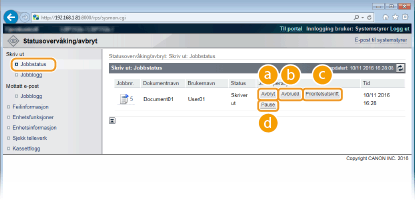
 [Avbryt]
Du kan slette dokumenter som skrives ut eller som venter på å bli skrevet ut.
 [Avbrudd] *
Stopper den aktuelle utskriftsjobben som pågår midlertidig, og starter en angitt utskriftsjobb. Utskriften av de gjenværende sidene i den avbrutte utskriftsjobben startes når den nye utskriftsjobben er fullført.
 [Prioritetsutskrift] *
Flytter et dokument som venter på å bli skrevet ut oppover i utskriftskøen.
 [Pause] */[Fortsett] *
Trykk på [Pause] for å stoppe den aktuelle utskriftsjobben midlertidig. Trykk på [Fortsett] for å starte den ventende utskriftsjobben igjen.

For et sikret eller kryptert, sikkert dokument vises det en skjerm når du trykker på [Fortsett], som ber deg om å angi PIN-koden. Skriv inn korrekt PIN-kode og klikk på [OK].
* Vises ikke når <Avbryt utskrift> er stilt til <Av> i betjeningspanelets innstillinger-meny (Avbryt utskrift).
|
Statusen til alle utskriftsjobber vises, uavhengig av innstillingene til avdelings-ID-styringen. Standard fabrikkinnstillinger hindrer noen handlinger, som sletting av et dokument som skal skrives ut eller avbrytelse av en utskriftsjobb, fra å utføres i generell brukermodus. Hvis du ønsker å administrere dokumenter i generell brukermodus, må du logge på i administrasjonsmodus og aktivere [Tillat jobboperasjon for generell bruker]. Gjøre det mulig for sluttbrukere å administrere dokumenter Hvis du tastet inn brukernavnet ditt under pålogging i Generell bruker-modus, vises brukernavnet bare på dokumentene du har skrevet ut. Klikk på [Jobbnr.] på sikre dokumenter og dokumenter som er midlertidig stanset, for å vise detaljert informasjon. Du kan kontrollere brukernavnet og sideantallet for det utskrevne dokumentet. |
Kontrollere loggen over dokumenter
Utskriftshistorikken og e-postmottakshistorikken vises i form av en liste.
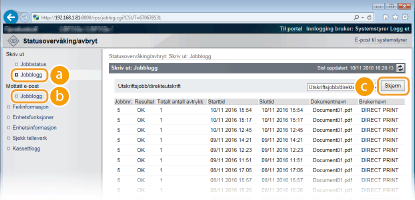
[Jobblogg] (utskrift)
Utskriftshistorikk kan vises for hver type utskrift. Maksimalt antall jobblogger som kan vises
[Jobblogg] (e-post-RX)
Historikk for e-postmottak vises. Hvis det oppstår en feil under e-postmottak, vises den tilhørende feilkoden i [Mottaksresultater]. E-postmottak feilkoder
[Skjerm] (bare utskriftshistorikk)
Når du velger utskriftstypen fra rullegardinlisten og klikker på [Skjerm], vises historikken for den valgte utskriftstypen i form av en liste.
|
Hvis maskinen ikke er utstyrt med et valgfritt SD-kort, slettes historikken når maskinen slås av eller gjennomgår en hard tilbakestilling. Hvis du logger på maskinen i Generell brukermodus når [Tillat jobboperasjon for generell bruker] er aktiv, vises ikke dokumentnavnet for andre jobber enn din, men i stedet vises asterisker, som "********". Gjøre det mulig for sluttbrukere å administrere dokumenter |
Kontrollere feilinformasjon
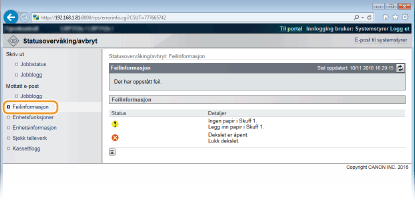
Hvis det oppstår en feil, vises denne siden ved å klikke på meldingen som vises under [Feilinformasjon] på portalsiden (hovedsiden). Portalside (hovedside)
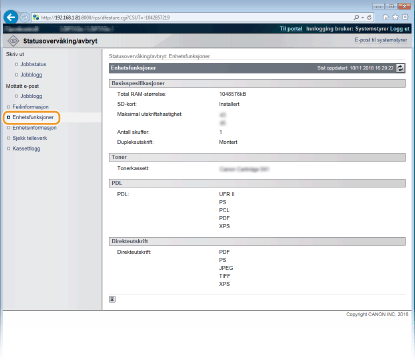
Kontrollere enhetsspesifikasjoner
Du kan vise maskinens informasjon, inkludert den maksimale utskriftshastigheten og funksjonene.
Kontrollere informasjon om systemadministrator
Informasjon om maskinen og systembehandleren vises. Denne informasjon har blitt angitt i [Sikkerhet]  [Styringsinnstillinger] på [Innstillinger/lagring]-siden (Angi systembehandlerpassord).
[Styringsinnstillinger] på [Innstillinger/lagring]-siden (Angi systembehandlerpassord).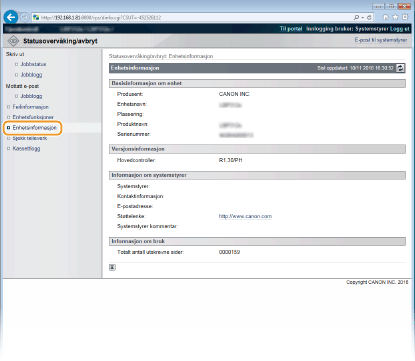
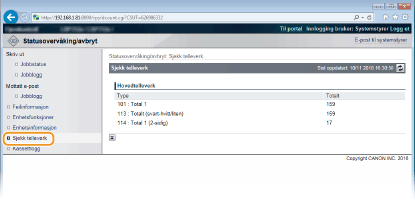
Kontrollere telleren for utskriftstotal
Det totale antallet sider som er skrevet ut, vises.
Kontrollere brukerlogger for tonerkassetter
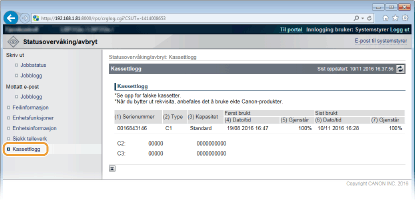
Du kan kontrollere loggene over brukte tonerkassetter.