
Tisk přijatých e-mailů (tisk e-mailů)
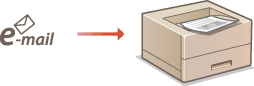
Funkce E-Mail Print umožňuje tisk zprávy a připojených obrazových souborů e-mailů přijatých z poštovního serveru POP3, bez použití počítače. E-maily lze přijímat ručně i automaticky v pravidelných intervalech. Pokud používáte protokol SMTP, vytisknou se e-maily odesílané přímo do zařízení bez poštovních serverů.
|
|
|
Když v nabídce Nastavení nastavíte možnost <TIFF Spooler> na <Zap>, přijatá data se před tiskem dočasně uloží v tiskárně nebo na kartu SD. Tím se sníží výskyt chyb. TIFF Spooler
|
Konfigurace nastavení e-mailu
Tato část pojednává o tom, jak zadat nastavení pro přijímání a tisk e-mailů z tiskárny. Pomocí počítače zadejte nastavení pro příjem e-mailů a na ovládacím panelu tiskárny zadejte nastavení pro tisk e-mailů.
Pomocí počítače
1
Spusťte Vzdálené uživatelské rozhraní a přihlaste se v režimu správce. Spuštění Vzdáleného uživatelského rozhraní
2
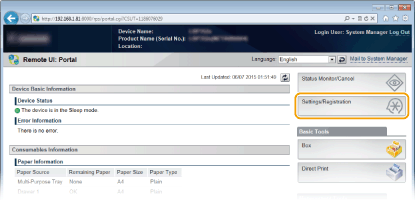
Klikněte na tlačítko [Nastavení/Uložení].
3
Klikněte na položku [Síť]  [Nastavení tisku e-mailu].
[Nastavení tisku e-mailu].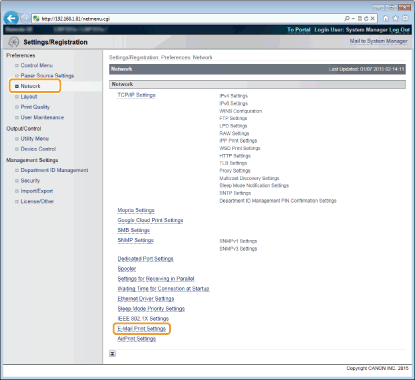
4
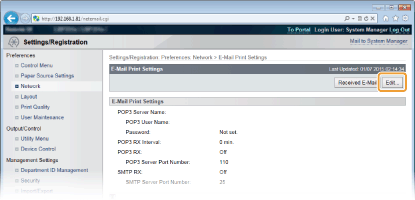
Klikněte na tlačítko [Editovat].
5
Zadejte nastavení pro tisk e-mailů.
 Když provádíte tisk e-mailů z poštovního serveru POP3
Když se zahájí příjem e-mailu, všechny e-maily uložené ve schránce poštovního serveru se vytisknou. Pokud odešlete e-maily, které chcete vytisknout na tiskárně předem, můžete automaticky tisknout e-maily v pravidelných intervalech nebo vytisknout všechny uložené e-maily tehdy, kdy to určíte.
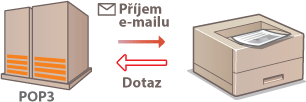

Doporučujeme používat danou e-mailovou adresu pouze pro tisk e-mailů, protože všechny e-maily přijaté tiskárnou se z poštovního serveru smažou.
Podmínky použití protokolu POP3
Poštovní sever POP3 musí podporovat příkaz UIDL. Podrobnosti získáte u správce sítě nebo serveru.
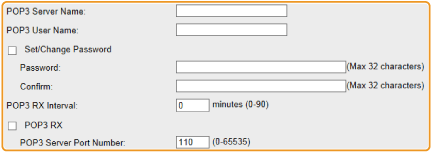
[Název serveru POP3]
Zadejte název poštovního serveru nebo IP adresu pro přijímání e-mailů.
Zadejte název poštovního serveru nebo IP adresu pro přijímání e-mailů.
[Uživatelské jméno POP3]
Zadejte alfanumerické znaky pro uživatelské jméno používané pro připojení k poštovnímu serveru.
Zadejte alfanumerické znaky pro uživatelské jméno používané pro připojení k poštovnímu serveru.
[Nastavit/Změnit heslo]
Chcete-li nastavit heslo pro připojení k poštovnímu serveru, zaškrtněte políčko a do textového pole [Heslo] zadejte alfanumerické znaky pro heslo. Heslo potvrďte jeho opětovným zadáním do textového pole [Potvrdit].
Chcete-li nastavit heslo pro připojení k poštovnímu serveru, zaškrtněte políčko a do textového pole [Heslo] zadejte alfanumerické znaky pro heslo. Heslo potvrďte jeho opětovným zadáním do textového pole [Potvrdit].
[Interval PŘ. POP3]
Zadejte interval pro automatické připojení k poštovnímu serveru v minutách. Nové e-maily v poštovní schránce na poštovním serveru se automaticky přijmou a vytisknou v zadaných časových intervalech. Toto nastavení můžete provést také pomocí <Interval PŘ. POP3> v nabídce nastavení na ovládacím panelu (Interval PŘ. POP3).
Zadejte interval pro automatické připojení k poštovnímu serveru v minutách. Nové e-maily v poštovní schránce na poštovním serveru se automaticky přijmou a vytisknou v zadaných časových intervalech. Toto nastavení můžete provést také pomocí <Interval PŘ. POP3> v nabídce nastavení na ovládacím panelu (Interval PŘ. POP3).

Zabránění automatickému přijímání e-mailů
Nastavte [Interval PŘ. POP3] na [0]. Pokud nastavíte [0], musíte e-maily přijímat ručně. Ruční přijímání e-mailů
[POP3 PŘ.]
Zaškrtnutím pole umožníte tisk e-mailů z poštovního serveru POP3. Toto nastavení můžete zadat také pomocí <POP3 PŘ.> v nabídce nastavení na ovládacím panelu (POP3 PŘ.).
Zaškrtnutím pole umožníte tisk e-mailů z poštovního serveru POP3. Toto nastavení můžete zadat také pomocí <POP3 PŘ.> v nabídce nastavení na ovládacím panelu (POP3 PŘ.).
[Číslo portu serveru POP3]
Zadejte číslo portu poštovního serveru, který přijímá e-maily.
Zadejte číslo portu poštovního serveru, který přijímá e-maily.
Když provádíte tisk e-mailů pomocí protokolu SMTP
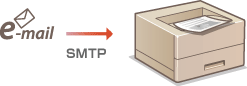
Pokud se e-maily odesílají na tiskárnu prostřednictví SMTP, tiskárna vytiskne e-maily okamžitě po přijetí. Tuto funkci aktivujte, když chcete přeposlat faxové dokumenty z multifunkčních tiskáren Canon na tuto tiskárnu a vytisknout je na ní (Pro předávání faxových dokumentů z multifunkčních tiskáren Canon).

[SMTP PŘ.]
Zaškrtnutím pole umožníte tisk e-mailů pomocí protokolu SMTP. Toto nastavení můžete zadat také pomocí <SMTP RX> v nabídce nastavení na ovládacím panelu (SMTP PŘ.).
Zaškrtnutím pole umožníte tisk e-mailů pomocí protokolu SMTP. Toto nastavení můžete zadat také pomocí <SMTP RX> v nabídce nastavení na ovládacím panelu (SMTP PŘ.).
[Číslo portu serveru SMTP]
Zadejte číslo portu SMTP serveru, který přijímá e-maily.
Zadejte číslo portu SMTP serveru, který přijímá e-maily.
6
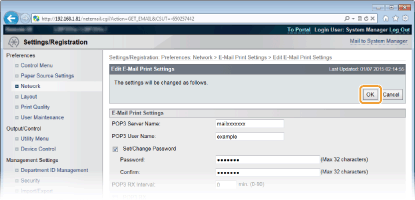
Klikněte na tlačítko [OK].
7
Proveďte tvrdý reset.
Klikněte na [Ovládání zařízení], vyberte [Tvrdý reset] a pak klikněte na tlačítko [Provést].
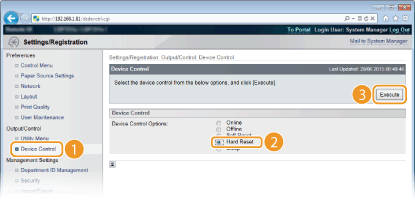
Nastavení se aktivují po provedení tvrdého resetu.
Pomocí ovládacího panelu
8
Podle potřeby zadejte další nastavení pro tisk e-mailů.
|
Zadejte, zda chcete tisknout e-mailovou zprávu.
|
|
Můžete omezit počet stránek, které se mají v e-mailové zprávě vytisknout.
|
|
Můžete zadat nastavení pro tisk připojených obrázků.
|
|
Zadejte, zda chcete zobrazit chybu při tisku e-mailu.
|
Ruční přijímání e-mailů
Pokud je aktivován tisk e-mailů z poštovního serveru POP3, můžete e-maily rovněž ručně přijímat a tisknout. Pokud se chcete připojit k poštovnímu serveru před automatickým přijetím e-mailů nebo je tiskárna nastavena tak, že automaticky e-maily nepřijímá, postupujte podle pokynů níže pro ruční přijímání e-mailů.
1
Stiskněte tlačítko  (
( ).
).
().Když je tiskárna offline, nefunguje, i když stisknete (). Nastavte tiskárnu na režim online. Tlačítko Online
(). Nastavte tiskárnu na režim online. Tlačítko Online2
Pomocí tlačítek  /
/ vyberte možnost <Nástroj.tisk e-mailů> a stiskněte tlačítko
  .
.
/ vyberte možnost <Nástroj.tisk e-mailů> a stiskněte tlačítko .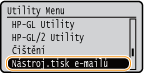
3
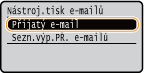
Vyberte možnost <Přijatý e-mail> a stiskněte tlačítko .
.
4
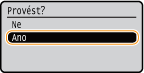
Vyberte <Ano> a stiskněte .
.
Tiskárna je připojena k poštovnímu serveru. Tisk e-mailů se zahájí pro nové e-maily v poštovní schránce poštovního serveru, pokud nějaké jsou.
|
Na tomto přístroji povolte funkci SMTP RX a poté zadejte IP adresu přístroje jako adresu internetového faxu (I Fax) na zdrojové multifunkční tiskárně. Předané faxové dokumenty se po přijetí okamžitě vytisknou.
Přiložené soubory lze vytisknout, pouze pokud jsou ve formátu TIFF. Pro každý faxový dokument lze vytisknout pouze jeden soubor TIFF.
Pokud je tonerová kazeta téměř prázdná, nelze přijímat žádné faxové dokumenty. Faxové dokumenty, které nemohly být přijaty na toto zařízení, jsou vytištěny na zdrojové multifunkční tiskárně.
Je-li na zařízení nainstalována volitelná karta SD, je maximální velikost tisknutelného souboru TIFF omezena na 100 MB.
|