
Google’i pilvprintimise teenuse kasutamine
Google’i pilvprintimine on teenus, mis võimaldab Google’i kontot omaval isikul printida nutitelefonist, tahvelarvutist või internetiga ühendatud arvutist, kasutades Google’i pilvprintimisega ühilduvaid rakendusi. Erinevalt tavapärasest arvutist printimisest ei ole sel juhul vaja printeridraiverit.
|
Seadme registreerimiseks või dokumentide printimiseks Google’i pilvprintimise teenusega peab seadmel olema internetiühendus. Samuti peate tasuma kõik internetiühenduse kulud. Mõnes riigis või piirkonnas ei saa seda funktsiooni kasutada. Google’i pilvprintimise teenus ei toeta printimist IPv6-aadressidelt. |
 |
Google’i pilvprintimise teenuse kasutamiseks on vaja Google’i kontot. Kui teil pole Google’i kontot, looge konto Google’i veebisaidil. |
Printeri sätete kontrollimine
Enne Google’i pilvprintimise seadistamist kontrollige järgmist.
Veenduge, et seadmel oleks IPv4-aadress ja et see oleks võrgu kaudu arvutiga ühendatud. Ühenduse loomine kaabelühendusega kohtvõrguga
Veenduge, et kuupäev ja kellaaeg oleksid õigesti seadistatud. Date/Time Settings
Kui osakonna ID haldus on lubatud, veenduge, et printer oleks konfigureeritud arvutist printimiseks, isegi kui osakonna ID-d ja PIN-koodi ei sisestata. Tööde blokeerimine, kui osakonna ID pole teada
Google’i pilvprintimise sätete muutmine
Lubage printeris Google’i pilvprintimise funktsioon. Samuti saate Google’i pilvprintimise funktsiooni printeris keelata.
1
Vajutage  (
( ).
).
().2
Valige klahvidega  /
/ <Network>, seejärel vajutage
  .
.
/ <Network>, seejärel vajutage .Kui kuvatakse teade, vajutage .
.3
Valige <Google Cloud Print> ja vajutage .
.4
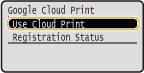
Valige <Use Cloud Print> ja vajutage .
.
5
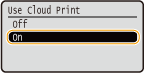
Valige <Off> või <On> ja vajutage .
.
Printeri registreerimine Google’i pilvprintimise teenuses
Kui registreerite printeri Google’i pilvprintimise teenuses, saate printida asukohast olenemata.
1
Käivitage Remote UI (Kaugkasutajaliides) ja logige sisse haldusrežiimis. Remote UI (Kaugkasutajaliides) käivitamine
2
Klõpsake [Settings/Registration].
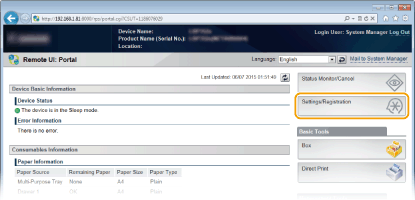
3
Klõpsake [Network]  [Google Cloud Print Settings].
[Google Cloud Print Settings].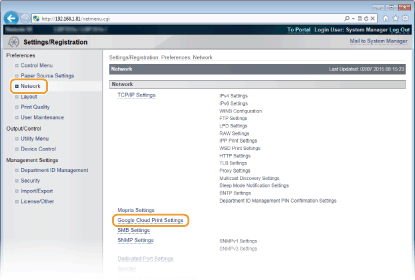
4
Klõpsake [Register] jaotises [Registration Status].
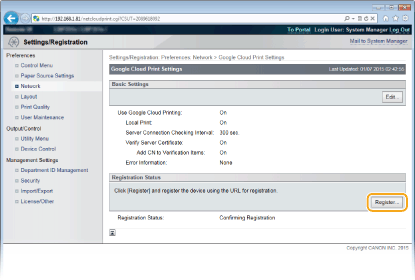

Kui [Register] pole saadaval
Peate lubama Google’i pilvprintimise. Klõpsake [Edit], märkige ruut [Use Google Cloud Print] ja seejärel klõpsake [OK].
Seadme ümberregistreerimine
Seadme ümberregistreerimiseks omanikuvahetuse korral või muudel põhjustel tühistage registreerimine ja seejärel registreerige uuesti.
5
Klõpsake URL-i linki, mis on kuvatud jaotises [URL for Registration].
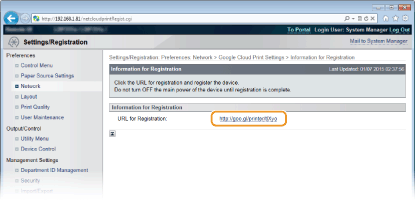
6
Seadme registreerimiseks järgige ekraanile ilmuvaid juhiseid.
Nüüd saab printida rakendustest, mis toetavad Google’i pilvprintimist, näiteks rakendusest Google Chrome™.
Google’i pilvprintimist toetavate uuemate rakenduste kohta saate teavet Google’i pilvprintimise veebisaidilt.
|
Registreerimine mobiilseadme või Google Chrome’i kauduSeadet saab registreerida ka mobiilseadme või Google Chrome’i kaudu. Seadme ekraanil kuvatakse enne registreerimise lõpuleviimist järgmine kinnituskuva. Valige registreerimise lõpetamiseks <Yes> .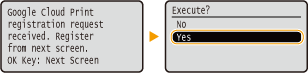 Registreerimiseks tuleb avada põhikuva. Vajutage põhikuva avamiseks  ( ( ) ja seejärel jätkake registreerimisega. ) ja seejärel jätkake registreerimisega.Registreerimise kohta leiate teavet mobiilseadme kasutusjuhendist või Google’i pilvprintimise veebisaidilt. |