
Printerisse salvestatud dokumendi printimine (salvestatud töö printimine)
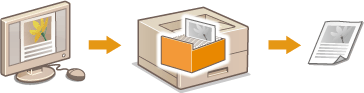
Arvutist prinditud andmeid saab salvestada seadmesse paigaldatud SD-kaardile. Kuna salvestatud andmeid saab printida otse printerist, ei vaja te printimiseks tingimata arvutit. Otstarbekas on salvestada dokument, mida prinditakse palju kordi, näiteks faksi esileht. SD-kaardi paigaldamine
|
SD-kaardile salvestatud andmeid ei kustutata isegi toite väljalülitamisel, kuid need kustutatakse automaatselt, kui määratud säilitusaeg on möödunud, ja siis ei saa neid enam printida. Kui soovite muuta andmete säilitamise aega või takistada andmete automaatset kustutamist, muutke Remote UI (Kaugkasutajaliides) vastavaid sätteid (Dokumentide säilitamise aja muutmine). Salvestatud andmeid saab kustutada ka käsitsi (Dokumentide kustutamine käsitsi). |
Dokumendi salvestamine printerisse
1
Avage dokument soovitud rakenduses ja kuvage printimise dialoogiboks.
2
Valige oma seade ja klõpsake [Eelistused] või [Atribuudid].
3
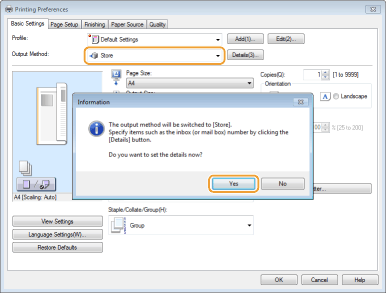
Valige [Store] jaotises [Output Method] ja klõpsake [Yes].
4
Määrake dokumentide salvestamise sätted ja klõpsake [OK].
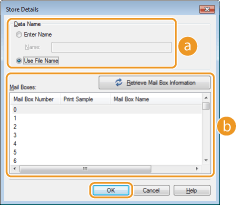
 [Data Name]
SD-kaardile salvestamiseks määrake prindiandmete nimi.
[Enter Name] | Sisestage nimi käsitsi. Määrake kasutajasõbralik nimi, mis on seadme ekraanil kergesti äratuntav. |
[Use File Name] | Nimi määratakse automaatselt salvestatavate prindiandmete failinime ja kasutatava rakenduse teabe alusel. |
 [Mail Boxes]
Kohta, kuhu prindiandmed SD-kaardil salvestatakse, nimetatakse kastiks. Valige dokumendi salvestamiseks kasti number. Kasti lihtsamaks tuvastamiseks saate määrata kastile nime. Kastile nime või PIN-koodi määramine
5
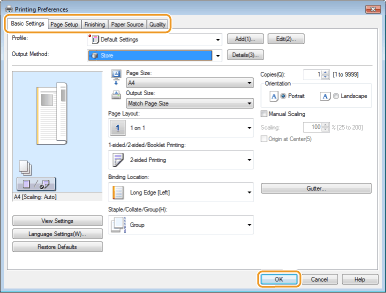
Määrake soovitud sätted ja klõpsake [OK].
Vahetage vahekaarti vastavalt sätetele.
Siin muudetud sätted salvestatakse koos dokumendiga. Järgmine kord prinditakse dokument salvestatud sätetega.
6
Klõpsake nuppu [Prindi] või [OK].
Dokument saadetakse printerisse ja salvestatakse määratud kasti.
Printerisse salvestatud dokumendi printimine
1
Vajutage  (
( ).
).
().Kui seade on võrguühenduseta, ei tööta see isegi siis, kui vajutate (). Lülitage seade võrguühendusega režiimile Võrgus-klahv
(). Lülitage seade võrguühendusega režiimile Võrgus-klahv2
Valige klahvidega  /
/ <Stored Job Print>, seejärel vajutage
  .
.
/ <Stored Job Print>, seejärel vajutage .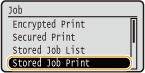
3
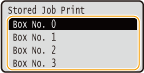
Valige prinditava dokumendi kasti number ja vajutage .
.

Kui kast on PIN-koodiga kaitstud
Kui ilmub PIN-koodi sisestamise kuva, sisestage PIN-kood ja vajutage . Kui te PIN-koodi ei tea, võtke ühendust seadme administraatoriga.
. Kui te PIN-koodi ei tea, võtke ühendust seadme administraatoriga.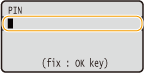
4
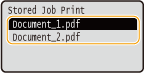
Valige dokument, mida soovite printida, ja vajutage .
.
Seade alustab printimist.
Printimise saate tühistada juhtpaneeli kaudu. Printimise tühistamine
|
SD-kaardile salvestatud dokumente saab printida ka Remote UI (Kaugkasutajaliides) lehelt [Box] (Leht [Box]). Avage kast, kuhu dokumendid on salvestatud, märkige prinditava dokumendi ruut ja klõpsake [Print]. |