PIN-koodiga kaitstud dokumendi printimine (kaitstud printimine)
Kui määrate arvutist printimise korral dokumendile PIN-koodi, hoitakse dokumenti seadmesse paigaldatud valikulisel SD-kaardil ega prindita enne, kui seadme juhtpaneeli kaudu sisestatakse õige PIN-kood. Seda funktsiooni nimetatakse kaitstud printimiseks ja PIN-koodiga kaitstud dokumenti nimetatakse kaitstud dokumendiks. Kaitstud printimise funktsioon aitab prinditavatel konfidentsiaalsetel dokumentidel silma peal hoida. Enne funktsiooni kasutamist tuleb seadmesse paigaldada valikuline SD-kaart (SD-kaardi paigaldamine).
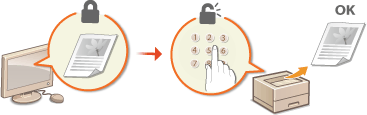
Kaitstud dokumendi saatmine arvutist printerisse
Järgige alltoodud juhiseid. Saate saata PIN-koodiga kaitstud dokumente.
1
Avage dokument soovitud rakenduses ja kuvage printimise dialoogiboks.
2
Valige oma seade ja klõpsake [Eelistused] või [Atribuudid].
3
Valige [Secure Print] jaotises [Output Method].
Kuvatakse hüpikaken [Information]. Lugege teadet ja klõpsake [Jah] või [Ei].
4
Määrake soovitud sätted ja klõpsake [OK].
Vahetage vahekaarti vastavalt sätetele.

5
Klõpsake nuppu [Prindi] või [OK].
Kui kaitstud dokument on seadmesse saadetud, hoitakse seda kuni printimiseni SD-kaardil.
|
Samuti saate kasutada turvalisemat krüptitud printimise funktsiooni. Krüptitud kaitstud printimise funktsioon |
Kaitstud dokumentide printimine
Prinditakse seadmesse saadetud kaitstud dokumendid. Pärast lubatud ajavahemiku (Kaitstud dokumentide kehtivusaja muutmine) möödumist kustutatakse kaitstud dokument seadme mälust ja seda ei saa enam printida.
1
Vajutage  (
( ).
).
().2
Valige klahvidega  /
/ <Secured Print>, seejärel vajutage
  .
.
/ <Secured Print>, seejärel vajutage .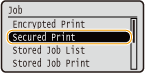
3
Valige kaitstud dokument, mida soovite printida, ja vajutage .
.Kui SD-kaardil on ainult üks kaitstud dokument, siis seda akent ei kuvata.
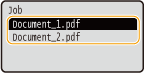

Kui kuvatakse kasutajanimi
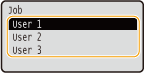
Kui SD-mälukaardil on kahe või enama kasutaja kaitstud dokumendid, kuvatakse enne ülaltoodud kuva kasutaja valimise kuva, mis on kujutatud allpool. Valige oma kasutajanimi ja vajutage .
.
4
Sisestage PIN-kood ja vajutage .
.
Seade alustab printimist.
Prinditööd saate tühistada juhtpaneeli kaudu. Printimise tühistamine
Kaitstud dokumentide kehtivusaja muutmine
Saate muuta, kui pikk on lubatud ajavahemik alates kaitstud dokumendi andmete saatmisest seadmesse kuni nende kustutamiseni.
1
Vajutage  (
( ).
).
().2
Valige klahvidega / <Control Menu> ja vajutage .
/ <Control Menu> ja vajutage .3
Valige <Sec. Print Del. Time> ja vajutage .
.4
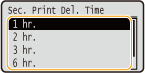
Valige, kui kaua kaitstud dokumente SD-kaardil säilitatakse, ja vajutage .
.Siinkohal valitud aja möödumisel kustutatakse kaitstud dokument SD-kaardilt.