הגדרת כתובות IPv6
|
ניתן להגדיר את כתובות ה-IPv6 של המכשיר באמצעות ה-Remote UI (ממשק משתמש מרוחק). לפני שתגדיר כתובות IPv6, בדוק את ההגדרות של כתובת ה-IPv4 (הגדרת כתובת IPv4). עליך לקבוע את הגדרות ה-IPv4 הנכונות כדי להשתמש בכתובות IPv6. המכשיר יכול להשתמש בכתובות ה-IPv6 המרובות הבאות:
|
|
סוג
|
תיאור
|
|
כתובת מקומית בקישור
|
כתובת אשר תקפה רק ברשת משנה או בקישור ושלא ניתן להשתמש בה לתקשורת עם התקנים, מלבד הנתב. כתובת מקומית בקישור מוגדרת אוטומטית כאשר פונקציית ה-IPv6 של המכשיר מופעלת.
|
|
כתובת ידנית
|
כתובת שמוזנת באופן ידני. בעת שימוש בכתובת זו, ציין את אורך הקידומת ואת כתובת ברירת המחדל של הנתב.
|
|
כתובת ללא מצב
|
כתובת שמופקת אוטומטית באמצעות כתובת ה-MAC של המכשיר וקידומת הרשת שמופצת על-ידי הנתב. כתובות ללא מצב יבוטלו לאחר הפעלה מחדש (או הפעלה) של המכשיר.
|
|
כתובת עם מצב
|
כתובת שהתקבלה משרת DHCP באמצעות DHCPv6.
|
1
הפעל את ה-Remote UI (ממשק משתמש מרוחק) והתחבר במצב ניהול. הפעלת Remote UI (ממשק משתמש מרוחק)
2
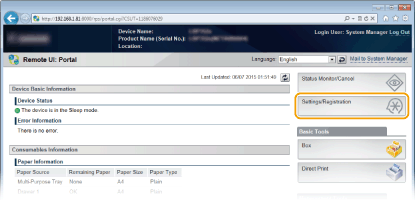
לחץ על [Settings/Registration].
3
לחץ על [Network]  [TCP/IP Settings].
[TCP/IP Settings].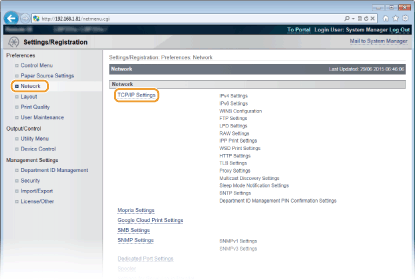
4
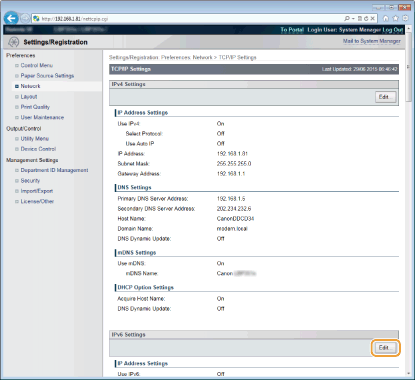
לחץ על [Edit] ב-[IPv6 Settings].
5
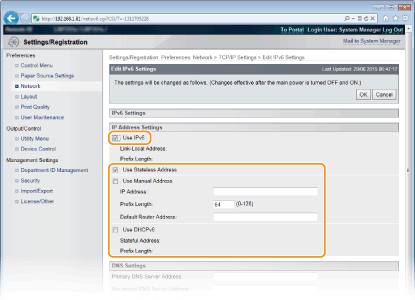
סמן את תיבת הסימון [Use IPv6] וקבע את תצורת ההגדרות הדרושות.
[Use IPv6]
סמן את תיבת הסימון כדי לאפשר IPv6 במכשיר. כאשר אינך משתמש ב-IPv6, נקה את תיבת הסימון.
סמן את תיבת הסימון כדי לאפשר IPv6 במכשיר. כאשר אינך משתמש ב-IPv6, נקה את תיבת הסימון.
[Use Stateless Address]
סמן את תיבת הסימון בעת שימוש בכתובת ללא מצב. כאשר לא נעשה שימוש בכתובת ללא מצב, נקה את תיבת הסימון.
סמן את תיבת הסימון בעת שימוש בכתובת ללא מצב. כאשר לא נעשה שימוש בכתובת ללא מצב, נקה את תיבת הסימון.
[Use Manual Address]
כאשר אתה מעוניין להזין באופן ידני כתובת IPv6, סמן את תיבת הסימון והזן את כתובת ה-IP, אורך הקידומת וכתובת נתב ברירת המחדל בתיבות הטקסט המתאימות.
כאשר אתה מעוניין להזין באופן ידני כתובת IPv6, סמן את תיבת הסימון והזן את כתובת ה-IP, אורך הקידומת וכתובת נתב ברירת המחדל בתיבות הטקסט המתאימות.
[IP Address]
הזן כתובת IPv6. לא ניתן להזין כתובת שמתחילה ב"ff" (או כתובת רב-נתיבית), כתובת של "0000::0000" (מורכבת כולה מאפסים), או כתובת שמתחילה ב"0:0:0:0:0:ffff" או "0:0:0:0:0:0."
הזן כתובת IPv6. לא ניתן להזין כתובת שמתחילה ב"ff" (או כתובת רב-נתיבית), כתובת של "0000::0000" (מורכבת כולה מאפסים), או כתובת שמתחילה ב"0:0:0:0:0:ffff" או "0:0:0:0:0:0."
[Prefix Length]
הזן מספר שמציין כמה ביטים זמינים לכתובת הרשת.
הזן מספר שמציין כמה ביטים זמינים לכתובת הרשת.
[Default Router Address]
ציין את כתובת ה-IPv6 של נתב ברירת המחדל, במקרה הצורך. לא ניתן להזין כתובת שמתחילה ב"ff" (או כתובת רב-נתיבית), כתובת של "0000::0000" (מורכבת כולה מאפסים), או כתובת שמתחילה ב"0:0:0:0:0:ffff" או "0:0:0:0:0:0."
ציין את כתובת ה-IPv6 של נתב ברירת המחדל, במקרה הצורך. לא ניתן להזין כתובת שמתחילה ב"ff" (או כתובת רב-נתיבית), כתובת של "0000::0000" (מורכבת כולה מאפסים), או כתובת שמתחילה ב"0:0:0:0:0:ffff" או "0:0:0:0:0:0."
[Use DHCPv6]
סמן את תיבת הסימון בעת השימוש בכתובת עם מצב. כאשר אינך משתמש ב-DHCPv6, נקה את תיבת הסימון.
סמן את תיבת הסימון בעת השימוש בכתובת עם מצב. כאשר אינך משתמש ב-DHCPv6, נקה את תיבת הסימון.
6
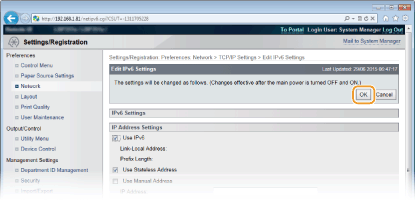
לחץ על [OK].
7
יש לבצע איפוס מלא.
לחץ על [Device Control],בחר באפשרות [Hard Reset], ולחץ על [Execute].
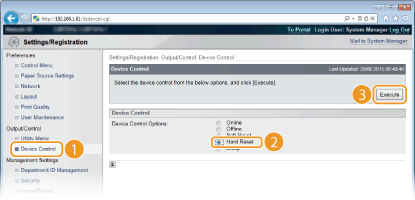
ההגדרות מופעלות לאחר ביצוע איפוס מלא.

|
בדיקה אם ההגדרות נכונותודא שניתן להציג את מסך ה-Remote UI (ממשק משתמש מרוחק) במחשב שלך באמצעות כתובת ה-IPv6 של המכשיר. הפעלת Remote UI (ממשק משתמש מרוחק)
בחירת הגדרות מלוח ההפעלהבאפשרותך גם להפעיל או להשבית את כתובות IPv6 מתפריט ההגדרות של לוח ההפעלה. IPv6 Settings
אם שינית את כתובת ה-IP לאחר התקנת מנהל המדפסתעליך להוסיף יציאה חדשה. קביעת תצורה של יציאות מדפסת
|