הגדרת כתובת IPv4
1660-00W
|
כתובת ה-IPv4 של מכשיר יכולה להיות מוקצית אוטומטית על-ידי פרוטוקול הפקת כתובות IP דינמי, כגון DHCP, או מוזנת ידנית. בעת חיבור המכשיר ל-LAN קווי, ודא שהמחברים של כבל ה-LAN הוכנסו היטב ליציאות (חיבור ל-LAN קווי).
|
הגדרת כתובת IPv4
1
לחץ על  (
( ).
).
().2
השתמש ב- /
/ כדי לבחור באפשרות <Network>, ולחץ על
  .
.
/ כדי לבחור באפשרות <Network>, ולחץ על .כאשר מופיעה הודעה, לחץ על .
.3
בחר <TCP/IP Settings>  <IPv4 Settings> <IP Mode>.
<IPv4 Settings> <IP Mode>.4
קבע את תצורת ההגדרות של כתובת ה-IP.
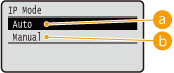
 <Auto>
בחר להקצות כתובת IP באופן אוטומטי באמצעות פרוטוקול כגון DHCP.
 <Manual>
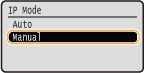
בחר כדי להגדיר את הגדרות כתובת ה-IP על ידי הזנה ידנית של כתובת IP.
 הקצאה אוטומטית של כתובת IP
|
1
|
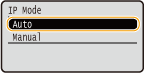
בחר באפשרות <Auto>, ולחץ על
.
|
|
2
|
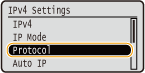
בחר באפשרות <Protocol>, ולחץ על
.
|
|
3
|
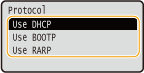
בחר באפשרות <Use DHCP>, <Use BOOTP>, או <Use RARP>, ולחץ על
.
באפשרותך להשתמש רק באחד מהפרוטוקולים DHCP, BOOTP, ו-RARP. אם הפרוטוקול שנבחר מוגדר לאפשרות <On>, שני הפרוטוקולים האחרים יוגדרו באופן אוטומטי לאפשרות <Off>.
|
|
4
|
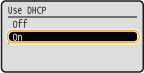
בחר באפשרות <On>, ולחץ על
.
|
|
5
|
לחץ על
 . .
|
|
6
|
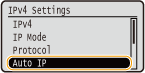
בחר באפשרות <Auto IP>, ולחץ על
.
|
|
7
|
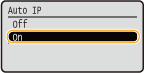
בחר באפשרות <On>, ולחץ על
.
|

בעת השימוש בפרוטוקול DHCP
אם כיבית את המכשיר והפעלת אותו מחדש, כתובת IP שונה מהנוכחית תוקצה. הדבר עלול להשבית את ההדפסה. כדי להשתמש ב-DHCP, הגדר את אחת מההגדרות הבאות לאחר התייעצות עם מנהל הרשת.
אם כיבית את המכשיר והפעלת אותו מחדש, כתובת IP שונה מהנוכחית תוקצה. הדבר עלול להשבית את ההדפסה. כדי להשתמש ב-DHCP, הגדר את אחת מההגדרות הבאות לאחר התייעצות עם מנהל הרשת.
הגדרת פונקציית עדכון DNS דינמי קביעת תצורה של DNS
קביעת הגדרות עבור שרת ה-DHCP כך שאותה כתובת IP תוקצה באופן קבוע
אם אינך מעוניין להשתמש ב-DHCP/BOOTP/RARP להקצאת כתובת IP
הגדר את כל הפרוטוקולים לאפשרות <Off>. אם תגדיר את <Use DHCP>, <Use BOOTP>, או את <Use RARP> לאפשרות <On> כאשר השרתים DHCP/BOOTP/RARP לא יהיו זמינים, המכשיר יבזבז זמן ומשאבי תקשורת כדי לחפש אחר רשת .לצורך שירותים זמינים.
כתובות IP שניתנות להן עדיפות
כתובות IP שהוקצו באמצעות DHCP/BOOTP/RARP עוקפות את הכתובת שהתקבלה באמצעות Auto IP.
הזנה ידנית של כתובת IP
|
1
|
בחר <Manual>, ולחץ על
.
|
|
2
|
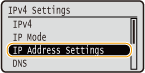
בחר <IP Address Settings>, ולחץ על
.
|
|
3
|
ציין את כתובת ה-IP, את מסיכת רשת המשנה ואת כתובת השער (או שער ברירת המחדל).
בחר את הפריט שברצונך להגדיר, לחץ על
, הזן כתובת, ולחץ על .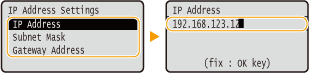
כיצד להזין כתובות
השתמש ב-
 / / כדי להגיע אל שדה היעד (אזור קלט המופרד בנקודות), והשתמש במקשי הספרות כדי להגדיל/להקטין את הערך. כדי להגיע אל שדה היעד (אזור קלט המופרד בנקודות), והשתמש במקשי הספרות כדי להגדיל/להקטין את הערך.
כאשר אינך בטוח איזו כתובת IP יש להזין
ניתן לקבוע את כתובת ה-IP מהגדרות נתב הרשת. קביעת כתובת ה-IP שיש להקצות למכשיר
|
5
יש לבצע איפוס מלא. ביצוע איפוס מלא
ההגדרות מופעלות לאחר ביצוע איפוס מלא.

|
בדיקה אם ההגדרות נכונותודא שניתן להציג את מסך ה-Remote UI (ממשק משתמש מרוחק) במחשב שלך. הפעלת Remote UI (ממשק משתמש מרוחק)
אם שינית את כתובת ה-IP לאחר התקנת מנהל המדפסתעליך להוסיף יציאה חדשה. קביעת תצורה של יציאות מדפסת
|
קביעת כתובת ה-IP שיש להקצות למכשיר
כאשר ברצונך להשתמש בכתובת IP קבועה עבור המכשיר, באפשרותך לקבוע את כתובת ה-IP כפי שמוצג להלן.
כדי לקבוע את כתובת ה-IP
כתובת IP מורכבת מארבעה מספרים המופרדים בנקודות (.) (לדוגמה: 192.168.1.45). כל מספר חייב להיות בטווח של 0 עד 255. בדרך-כלל, יש להגדיר את שלושת המספרים הראשונים בדיוק כמו אלה של הנתב משום שהם נפוצים ברשת. יש לקבוע את המספר האחרון (למשל, 45 ב-192.168.1.45) כך שיהיה שונה משאר ההתקנים.

בדיקת הגדרות הנתב
כאשר ברצונך להשתמש בכתובת IP קבועה, בדוק את ההגדרות של DHCP שמשמש להקצאת כתובת IP באופן אוטומטי ברשת. כדי להימנע משכפול של כתובת IP, עליך להגדיר כתובת IP מחוץ לטווח של כתובות ה-IP שהוקצו על ידי DHCP. מאחר והנתב משמש לרוב כשרת DHCP, בדוק את הגדרות הנתב.
|
|
|
לקבלת תהליך הצגת מסך ההגדרות של הנתב, עיין במדריך ההוראות של הנתב שלך.
|
1
הצג את מסך ההגדרות של הנתב.
2
בדוק את טווח כתובות ה-IP שהוקצו על ידי DHCP.
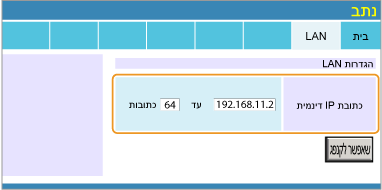
טווח כתובות ה-IP שהוקצו על ידי DHCP מוגדר בהתאם לנתב שלך.
מסך הגדרות DHCP של הנתב לדוגמה:
3
קבע את כתובת ה-IP של המכשיר.
במסך הדוגמה המוצג בשלב 2, הקצה כתובת IP בטווח של 192.168.11.66 עד 192.168.11.254 למכשיר משום שכתובת ה-IP שהנתב הקצה על ידי DHCP נמצאת בטווח של 192.168.11.2 עד 192.168.11.65.