
הדפסת מסמך המאוחסן במכשיר (הדפסת משימה מאוחסנת)
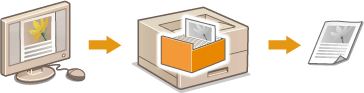
ניתן לשמור נתונים המודפסים ממחשב בכרטיס ה-SD המותקן במכשיר. מאחר וניתן להדפיס את הנתונים שנשמרו ישירות מהמכשיר, אין צורך להפעיל את המחשב בכל הדפסה. זה נוח לשמור מסמך שיודפס מספר רב של פעמים כגון גיליון לשליחת פקס. התקנת כרטיס SD
|
|
|
הנתונים שנשמרו בכרטיס ה-SD לא יימחקו גם לאחר כיבוי המכשיר, אך הם יימחקו באופן אוטומטי כאשר הזמן שהוגדר לשמירתם יחלוף, ולא יהיה ניתן להדפיסם עוד. כאשר ברצונך לשנות את משך אחסון הנתונים או למנוע את מחיקת הנתונים באופן אוטומטי, שנה את ההגדרות המתאימות באמצעות ה-Remote UI (ממשק משתמש מרוחק) (שינוי משך האחסון של מסמכים). ניתן גם למחוק את הנתונים שנשמרו באופן ידני (מחיקת מסמכים באופן ידני).
|
אחסון מסמך במכשיר
1
פתח מסמך ביישום והצג את תיבת הדו-שיח של הדפסה.
2
בחר במכשיר זה, ולחץ על [העדפות] או על [מאפיינים].
3
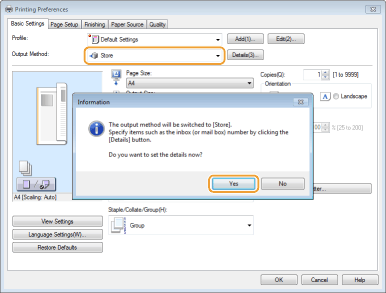
בחר באפשרות [Store] תחת [Output Method], ולחץ על [Yes].
4
קבע את ההגדרות לאחסון מסמכים, ולחץ על [OK].
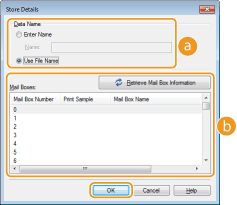
 [Data Name]
הקצה לנתוני ההדפסה שם לצורך אחסונם בכרטיס ה-SD.
|
[Enter Name]
|
הגדר שם באופן ידני. הגדר שם ידידותי שניתן לזהותו מיד בצג המכשיר.
|
|
[Use File Name]
|
השם מוגדר באופן אוטומטי בהתאם לשם הקובץ של נתוני ההדפסה המיועדים לאחסון והמידע של היישום שבו אתה משתמש.
|
 [Mail Boxes]
המקום המשמש לאחסון נתוני הדפסה בכרטיס ה-SD נקרא קופסה. בחר את המספר של הקופסה שבה תרצה לאחסן את המסמך. באפשרותך להקצות שם לקופסה כדי שניתן יהיה לזהות את הקופסה. הגדרת שם או קוד PIN לקופסה
5
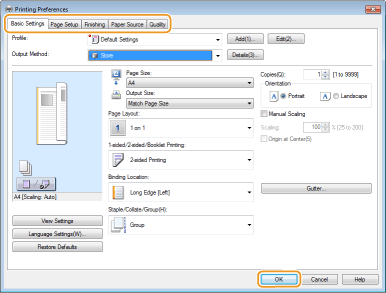
ציין את הגדרות ההדפסה כנדרש, ולחץ על [OK].
עבור בין הכרטיסיות בהתאם להגדרות.
ההגדרות ששונו כאן מאוחסנות יחד עם המסמך. כאשר המסמך יודפס בפעם הבאה, הוא יודפס באמצעות ההגדרות המאוחסנות.
6
לחץ על [הדפס] או על [אישור].
המסמך נשלח אל המכשיר ומאוחסן בקופסה שנקבעה.
הדפסת מסמך המאוחסן במכשיר
1
לחץ על  (
( ).
).
().2
השתמש ב- /
/ כדי לבחור באפשרות <Stored Job Print>, ולחץ על
  .
.
/ כדי לבחור באפשרות <Stored Job Print>, ולחץ על .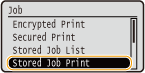
3
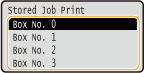
בחר את מספר הקופסה של המסמך המיועד להדפסה, ולחץ על .
.

אם הקופסה מוגנת באמצעות קוד PIN
כאשר מסך הזנת קוד ה-PIN מוצג, הזן את קוד ה-PIN ולחץ על . אם אינך בטוח מהו קוד ה-PIN, צור קשר עם מנהל המערכת של המכשיר.
. אם אינך בטוח מהו קוד ה-PIN, צור קשר עם מנהל המערכת של המכשיר.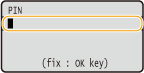
4
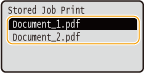
בחר את המסמך המיועד להדפסה, ולחץ על .
.
ההדפסה תתחיל.
לביטול ההדפסה, השתמש בלוח ההפעלה. ביטול הדפסה
|
|
|
ניתן להדפיס גם מסמכים שנשמרו בכרטיס ה-SD מעמוד ה-[Box] של ה-Remote UI (ממשק משתמש מרוחק) (דף [Box]). פתח את הקופסה שבה המסמכים נשמרו, סמן את תיבת הסימון עבור המסמך המיועד להדפסה, ולחץ על [Print].
|