
מחיקת מסמך המאוחסן במכשיר
כברירת מחדל של היצרן, הנתונים שנשמרים בכרטיס ה-SD נמחקים באופן אוטומטי לאחר זמן מסוים, ולא ניתן להדפיסם עוד. אם ברצונך לשנות את משך הזמן שכרטיס ה-SD מאחסן מסמכים כדי למנוע מחיקת מסמכים אוטומטית, שנה את ההגדרות באמצעות ה-Remote UI (ממשק משתמש מרוחק). ניתן גם למחוק את המסמכים שנשמרו באופן ידני.
שינוי משך האחסון של מסמכים
1
הפעל את ה-Remote UI (ממשק משתמש מרוחק) והתחבר במצב ניהול. הפעלת Remote UI (ממשק משתמש מרוחק)
2
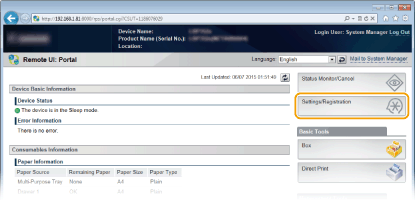
לחץ על [Settings/Registration].
3
לחץ על [Control Menu]  [Edit].
[Edit].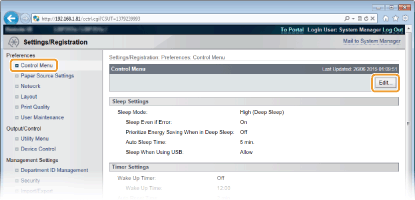
4
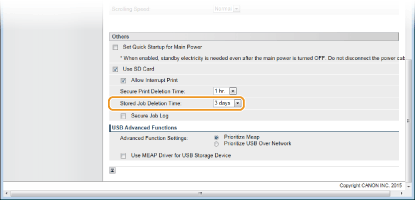
שנה את משך האחסון.
כדי למנוע מחיקת מסמכים אוטומטית, בחר באפשרות [Off].
5
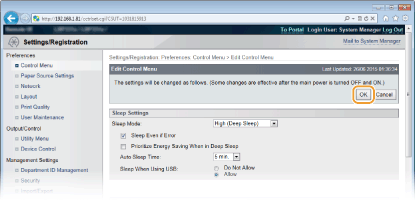
לחץ על [OK].
מחיקת מסמכים באופן ידני
1
הפעל את ה-Remote UI (ממשק משתמש מרוחק) והיכנס למערכת. הפעלת Remote UI (ממשק משתמש מרוחק)

אם הנך מחובר במצב משתמש כללי
כברירת מחדל, המכשיר מוגדר כך שאף משתמש (משתמשים כלליים) מלבד מנהל המערכת לא יוכל למחוק מסמכים. כדי לאפשר למשתמשי קצה לנהל מסמכים, עליך לשנות את ההגדרות. מתן הרשאה למשתמשי קצה להפעיל מסמכים
באפשרותך למחוק רק את המסמכים ששם המשתמש שלהם תואם לזה שבו נעשה שימוש לצורך כניסה למערכת ב-Remote UI (ממשק משתמש מרוחק).
2
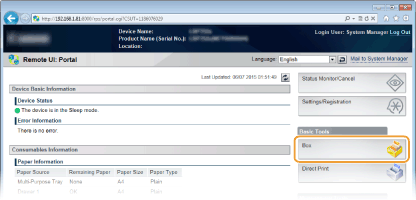
לחץ על [Box].
3
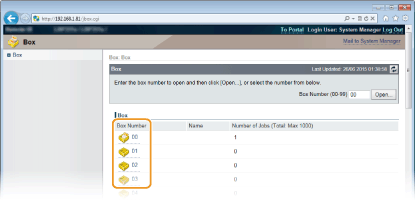
לחץ על מספר הקופסה שבה המסמך המיועד למחיקה מאוחסן.
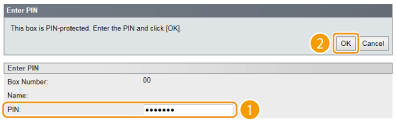
אם הקופסה מוגנת באמצעות קוד PIN
כאשר המסך המוצג להלן מוצג, הזן את קוד ה-PIN ולחץ על [OK].
4
סמן את תיבת הסימון של המסמך המיועד למחיקה, ולחץ על [Delete].
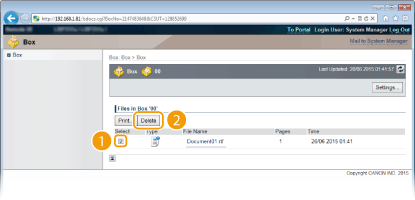
המסמך שנבחר נמחק.
באפשרותך ללחוץ על קישור הטקסט תחת [File Name] כדי לבדוק את פרטי המסמך.
|
|
|
ייתכן שייקח זמן מה עד שקיבולת כרטיס ה-SD תתפנה שוב משום שהנתונים המאוחסנים נמחקים ברקע.
|