
ניהול מסמכים ובדיקת מצב המכשיר
|
|
|
ייתכן ששם קובץ של מסמך לא יוצג במלואו. ייתכן ששם היישום המודפס יתווסף לשם הקובץ.
|
בדיקת הסטטוס הנוכחי של מסמכי הדפסה
באפשרותך לבדוק את מצב ההדפסה (המסמכים המודפסים כעת או המסמכים הממתינים להדפסה) של המסמכים המיועדים להדפסה ממחשב, ולמחוק או לקטוע מסמכים.
התחבר אל ה-Remote UI (ממשק משתמש מרוחק) (הפעלת Remote UI (ממשק משתמש מרוחק))  [Status Monitor/Cancel] [Job Status]
[Status Monitor/Cancel] [Job Status]
 [Cancel]
באפשרותך למחוק מסמכים המודפסים או הממתינים בתור להדפסה.
 [Interrupt] *
עוצר את משימת ההדפסה הנוכחית באופן זמני או מפעיל את משימת ההדפסה שצוינה. עבור משימת ההדפסה שנקטעה, ההדפסה של העמודים שנותרו מתחילה לאחר שקטיעת משימת ההדפסה מסתיימת.
 [Priority Print] *
מעבירה למעלה את סדר ההדפסה של מסמך הממתין להדפסה בשלב אחד.
 [Pause] */[Resume] *
לחץ על [Pause] כדי לעצור באופן זמני את משימת ההדפסה הנוכחית. לחץ על [Resume] כדי להפעיל מחדש את משימת ההדפסה שהושהתה.

עבור מסמך מאובטח או מאובטח באמצעות הצפנה, לחיצה על [Resume] מציגה מסך שינחה אותך להזין את קוד ה-PIN. הזן את קוד ה-PIN הנכון ולחץ על [OK].
*לא מוצג כאשר ההגדרה <Interrupt Print> מוגדרת לאפשרות <Off> בתפריט ההגדרות של לוח ההפעלה (Interrupt Print).
|
|
|
המצב של כל משימות ההדפסה מוצג ללא קשר להגדרות של ניהול מזהה המחלקה.
הגדרות ברירת המחדל של היצרן מונעות חלק מהפעולות, כמו למשל מחיקת מסמך המיועד להדפסה או קטיעת משימת הדפסה, במצב משתמש כללי. אם ברצונך להפעיל מסמכים במצב משתמש כללי, היכנס למצב ניהול והפעל את האפשרות [Allow General User Job Operation]. מתן הרשאה למשתמשי קצה להפעיל מסמכים
אם הזנת את שם המשתמש שלך כשנכנסת במצב משתמש כללי, שם המשתמש שלך יוצג רק במסמכים שהדפסת.
לחץ על [Job No.] במסמכים המושהים ובמסמכים מאובטחים כדי להציג מידע מפורט. ניתן לבדוק את שם המשתמש ואת ספירת הדפים במסמך המודפס.
|
בדיקת ההיסטוריה של מסמכים
היסטוריית ההדפסה והיסטוריית קליטת הדוא"ל מוצגות בצורת רשימה.
התחבר אל ה-Remote UI (ממשק משתמש מרוחק) (הפעלת Remote UI (ממשק משתמש מרוחק)) [Status Monitor/Cancel] [Job Log]
[Status Monitor/Cancel] [Job Log]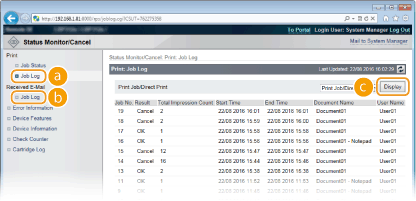
[Job Log] (הדפסה)
ניתן להציג את היסטוריית ההדפסה עבור כל סוג הדפסה. המספר המרבי של יומני משימות שניתן להציג
[Job Log] (דוא"ל RX)
היסטוריית קליטת הדוא"ל מוצגת. אם מתרחשת שגיאה במהלך קליטה דוא"ל, קוד השגיאה המתאים מוצג תחת [RX Results]. קודי שגיאה של קליטת דוא"ל
[Display] (היסטוריית הדפסה בלבד)
כאשר תבחר בסוג ההדפסה מתוך הרשימה הנפתחת ותלחץ על [Display], היסטוריית סוג ההדפסה שנבחר תוצג בצורת רשימה.
|
|
|
אם כרטיס SD אופציונלי לא מותקן במכשיר, ההיסטוריה תימחק עם כיבוי המכשיר או לאחר איפוס מלא.
אם תתחבר למכשיר במצב משתמש כללי כאשר [Allow General User Job Operation] פעילה, שם המסמך עבור משימות אחרות שלא שייכות לך לא יוצג, במקום זאת, יוצגו כוכביות, למשל "********". מתן הרשאה למשתמשי קצה להפעיל מסמכים
|
בדיקת פרטי שגיאה
כאשר מתרחשת שגיאה, דף זה יוצג בלחיצה על ההודעה שמוצגת תחת [Error Information] בדף הפורטל (הדף הראשי). דף הפורטל (הדף הראשי)
התחבר אל ה-Remote UI (ממשק משתמש מרוחק) (הפעלת Remote UI (ממשק משתמש מרוחק)) [Status Monitor/Cancel] [Error Information]
[Status Monitor/Cancel] [Error Information]
בדיקת מפרט המכשיר
באפשרותך להציג מידע, כולל את מהירות ההדפסה המרבית ואת מאפייני המכשיר.
התחבר אל ה-Remote UI (ממשק משתמש מרוחק) (הפעלת Remote UI (ממשק משתמש מרוחק)) [Status Monitor/Cancel] [Device Features]
[Status Monitor/Cancel] [Device Features]
בדיקת פרטי מנהל המערכת
מידע על המכשיר ועל מנהל המערכת מוצג. המידע הזה הוא מה שהוגדר תחת [Security] [Management Settings] בעמוד [Settings/Registration].
[Management Settings] בעמוד [Settings/Registration].התחבר אל ה-Remote UI (ממשק משתמש מרוחק) (הפעלת Remote UI (ממשק משתמש מרוחק)) [Status Monitor/Cancel] [Device Information]
[Status Monitor/Cancel] [Device Information]
בדיקת מונה ההדפסה הכוללת
מוצג המספר הכולל של דפים שהודפסו.
התחבר אל ה-Remote UI (ממשק משתמש מרוחק) (הפעלת Remote UI (ממשק משתמש מרוחק)) [Status Monitor/Cancel] [Check Counter]
[Status Monitor/Cancel] [Check Counter]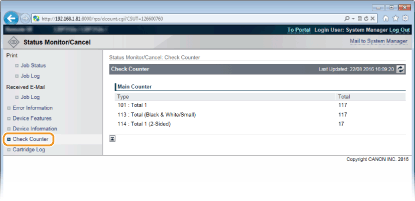
בדיקת יומני שימוש במחסנית הטונר
באפשרותך לבדוק את יומני השימוש של מחסנית הטונר.
התחבר אל ה-Remote UI (ממשק משתמש מרוחק) (הפעלת Remote UI (ממשק משתמש מרוחק)) [Status Monitor/Cancel] [Cartridge Log]
[Status Monitor/Cancel] [Cartridge Log]