
הגדרת ניהול מזהה מחלקה
ניתן לשלוט בגישה למכשיר באמצעות מזהים מרובים למשתמשים מרובים או לקבוצות. אם משתמש מנסה להפעיל את המכשיר כאשר ניהול מזהה מחלקה מופעל, מסך כניסה למערכת מוצג והמשתמש צריך להזין את מזהה המחלקה ואת קוד ה-PIN שלו כדי להשתמש במכשיר. ניהול מזהה המחלקה מספר פרטים מתועדים של שימוש בעבר של המכשיר עבור כל מזהה מחלקה. כדי לקבוע את התצורה של ניהול מזהי מחלקות, רשום מזהי מחלקות לפי הצורך ולאחר מכן הפעל את פונקציית ניהול מזהי המחלקות. הגדרות נוספות נדרשות אם ברצונך להפעיל ניהול מזהה מחלקה לצורך הדפסה ממחשב.
|
|
כדי לנהל את מצב ההדפסה עבור כל מחלקה |
רישום/עריכה של מזהה מחלקה ו-PIN
רשום מזהה מחלקה והגדר PIN עבורו. רשום את כל מזהי המחלקות שינוהלו.
1
הפעל את ה-Remote UI (ממשק משתמש מרוחק) והתחבר במצב ניהול. הפעלת Remote UI (ממשק משתמש מרוחק)
2
לחץ על [Settings/Registration].
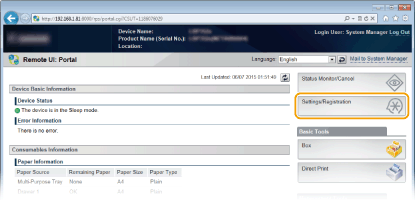
3
לחץ על [Department ID Management] ורשום או ערוך את מזהי המחלקה.
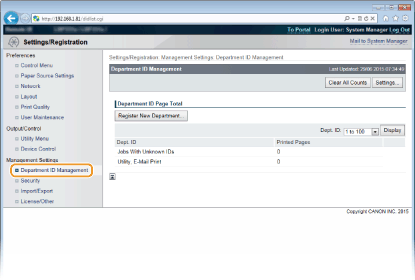
 רישום מזהה מחלקה
|
1
|
לחץ על [Register New Department].
|
|
2
|
קבע את ההגדרות הדרושות, ולחץ על [OK].
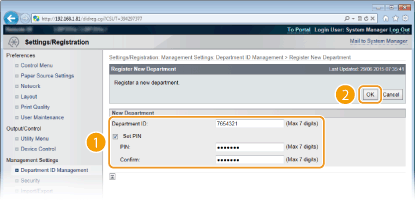
[Department ID]
הזן את מספר מזהה המחלקה שיירשם.
[Set PIN]
כדי להגדיר קוד PIN, סמן את תיבת הסימון והזן את אותו מספר בתיבות הטקסט [PIN] ו-[Confirm].
|
עריכת ההגדרות של מזהה המחלקה שנרשם
|
1
|
לחץ על קישור הטקסט המתאים תחת [Department ID] כדי לערוך.
|
|
2
|
שנה את ההגדרות לפי הצורך ולחץ על [OK].
|

מחיקת מזהה מחלקה
לחץ על [Delete] משמאל למזהה המחלקה שברצונך למחוק  לחץ על [OK].
לחץ על [OK].הפעלה של ניהול מזהי המחלקות
לאחר רישום מזהי מחלקות רבים ככל הנדרש, הפעל את ניהול מזהי המחלקות.
1
הפעל את ה-Remote UI (ממשק משתמש מרוחק) והתחבר במצב ניהול. הפעלת Remote UI (ממשק משתמש מרוחק)
2
לחץ על [Settings/Registration].
3
לחץ על [Department ID Management] [Settings].
[Settings].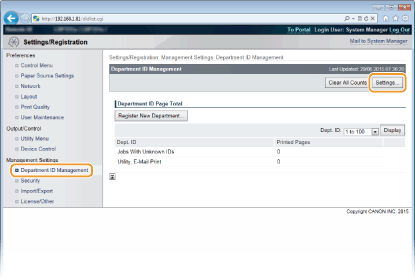
4
בחר בתיבת הסימון [Enable Department ID Management] ולאחר מכן לחץ על [OK].
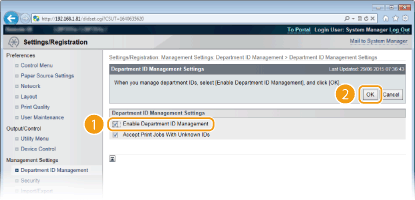
[Enable Department ID Management]
סמן את תיבת הסימון כדי לאפשר ניהול מזהה מחלקה. אם אינך מעוניין להשתמש בניהול מזהי המחלקות, נקה את תיבת הסימון.
למידע אודות תיבת הסימון [Accept Print Jobs With Unknown IDs], עיין בסעיף חסימת עבודות כאשר מזהה המחלקה לא ידוע.
|
|
||
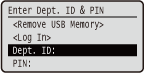
אם ניהול מזהה המחלקה מופעל
כדי להיכנס ל-Remote UI (ממשק משתמש מרוחק) במצב משתמש כללי, עליך להזין את מזהה המחלקה ואת קוד ה-PIN. הפעלת Remote UI (ממשק משתמש מרוחק)
|
 .
.
כאשר נעשה שימוש במנהל מדפסת XPS
אם ברצונך להשתמש בניהול מזהה מחלקה כאשר נעשה שימוש במנהל מדפסת XPS, הגדר זוג מפתחות עבור תקשורת מוצפנת ב-TLS (השימוש ב-TLS לתקשורת מוצפנת). לאחר השלמת ההגדרות של זוגות המפתחות, קבע את ההגדרות המוצגות להלן.
היכנס ל-Remote UI (ממשק משתמש מרוחק) במצב ניהול (הפעלת Remote UI (ממשק משתמש מרוחק))  [Settings/Registration] [Network] [TCP/IP Settings] [Edit] תחת [Department ID Management PIN Confirmation Settings] סמן את תיבת הסימון [Use Department ID Management PIN Confirmation] [OK]
[Settings/Registration] [Network] [TCP/IP Settings] [Edit] תחת [Department ID Management PIN Confirmation Settings] סמן את תיבת הסימון [Use Department ID Management PIN Confirmation] [OK]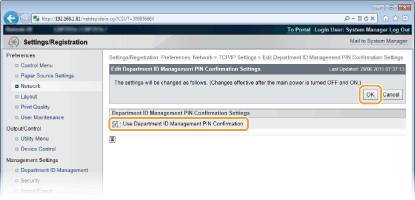
[Use Department ID Management PIN Confirmation]
אם תסמן את תיבת הסימון, ניהול מזהה המחלקה יופעל להדפסה עם מנהל מדפסת XPS. אם אינך מעוניין להשתמש בניהול מזהי המחלקות, נקה את תיבת הסימון.

אם לא יוגדר זוג מפתחות במכשיר, לא תוכל להפעיל את [Use Department ID Management PIN Confirmation]. קביעת הגדרות לזוגות מפתחות ואישורים דיגיטליים
הגדרת ניהול מזהה מחלקה עבור הדפסה ממחשב
אם ברצונך להפעיל את ניהול מזהה המחלקה להדפסה ממחשב, עליך לקבוע הגדרות באמצעות מנהל המדפסת שהתקנת במחשב. קבע את מזהה המחלקה ואת קוד ה-PIN לפי הצורך.

|
|
כדי לבצע את התהליך הבא, היכנס למחשב באמצעות חשבון מנהל מערכת.
|
1
פתח את תיקיית המדפסות. הצגת תיקיית המדפסת
2
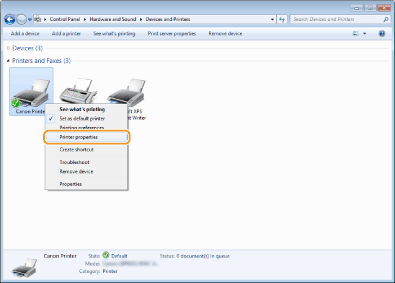
לחץ לחיצה ימנית על סמל מנהל המדפסת של מכשיר זה ולחץ על [מאפייני מדפסת] או על [מאפיינים].
3
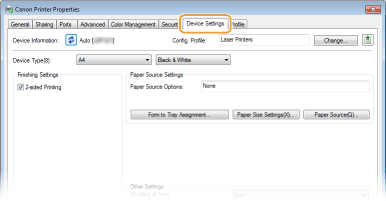
לחץ על הלשונית [Device Settings] וקבע את ההגדרות הדרושות.
|
1
|
בחר באפשרות [Department ID Management] תחת [User Management], ולאחר מכן לחץ על [Settings] הממוקמות להלן.
|
|
2
|
ציין את ההגדרות לפי הצורך ולאחר מכן לחץ על [OK].
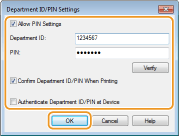
[Allow PIN Setting]
סמן את תיבת הסימון כדי להפעיל את הגדרת קוד ה-PIN.
[Department ID]
הזן את מספר מזהה המחלקה.
[PIN]
הזן את קוד ה-PIN המתאים למזהה המחלקה לפי הצורך.
[Verify]
לחץ כדי לאמת שהמזהה וקוד ה-PIN הנכונים הוזנו. פונקציה זו אינה זמינה אם המכשיר והמחשב מחוברים באמצעות יציאת USB או WSD (שירותי אינטרנט במכשירים).
[Confirm Department ID/PIN When Printing]
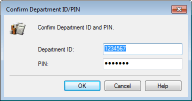
סמן את תיבת הסימון כדי להציג את המסך הקופץ [Confirm Department ID/PIN] בכל פעם שתדפיס ממחשב.
[Authenticate Department ID/PIN at Device]
סמן את תיבת הסימון אם המכשיר והמחשב מחוברים באמצעות יציאת USB או WSD.
|
|
3
|
לחץ על [OK].
|
|
|
|||
התחברות למכשיר
|
חסימת עבודות כאשר מזהה המחלקה לא ידוע
הגדרות ברירת המחדל של היצרן הן כאלה שגם כאשר ניהול מזהה המחלקה יופעל, באפשרותך להדפיס ממחשב מבלי להזין מזהה וקוד PIN. כאשר ברצונך לשנות זאת כך שההדפסה לא תהיה אפשרית אלא אם כן המזהה וקוד ה-PIN הוזנו, פעל על פי התהליך הבא.
1
הפעל את ה-Remote UI (ממשק משתמש מרוחק) והתחבר במצב ניהול. הפעלת Remote UI (ממשק משתמש מרוחק)
2
לחץ על [Settings/Registration].
3
לחץ על [Department ID Management] [Settings].
[Settings].
4
בטל את הסימון בתיבת הסימון [Accept Print Jobs With Unknown IDs] ולחץ על [OK].
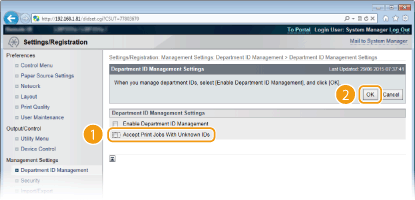
אם תבטל את הסימון בתיבת הסימון, משתמשים לא יוכלו להדפיס באמצעות שיטה שאינה נתמכת בניהול מזהה מחלקה או לבצע הדפסה ישירה מה-Remote UI (ממשק משתמש מרוחק) שאליו המשתמשים מתחברים במצב ניהול.