השימוש ב-TLS לתקשורת מוצפנת
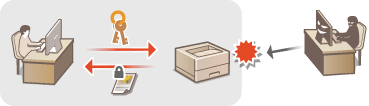
באפשרותך להצפין את התקשורת בין המכשיר לבין דפדפן אינטרנט במחשב ואת הדפסת נתוני הדפסת IPP דרך האינטרנט באמצעות אבטחת שכבת התעבורה (TLS). TLS הוא מנגנון להצפנת נתונים שנשלחים או מתקבלים ברשת. יש להפעיל TLS כאשר ה-Remote UI (ממשק משתמש מרוחק) משמש לקביעת הגדרות עבור IPSec (שיטת מפתח משותף מראש), אימות IEEE 802,1X (TTLS/PEAP), או SNMPv3. כדי להשתמש בתקשורת מוצפנת ב-TLS, עליך להגדיר זוג מפתחות ולהפעיל את פונקציית ה-TLS. הכן זוג מפתחות (קביעת הגדרות לזוגות מפתחות ואישורים דיגיטליים).
1
הפעל את ה-Remote UI (ממשק משתמש מרוחק) והתחבר במצב ניהול. הפעלת Remote UI (ממשק משתמש מרוחק)
2
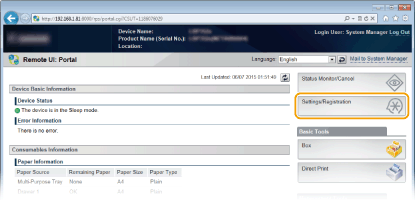
לחץ על [Settings/Registration].
3
לחץ על [Network]  [TCP/IP Settings].
[TCP/IP Settings].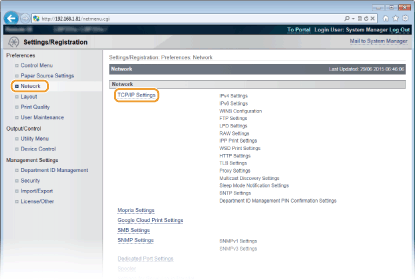
4
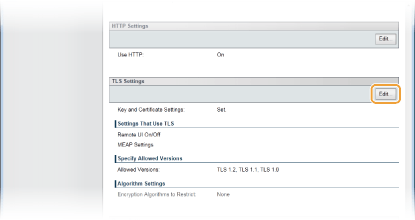
לחץ על [Edit] ב-[TLS Settings].
5
עריכת הגדרות TLS.
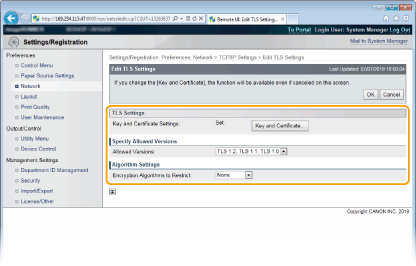
[Key and Certificate Settings]
בחר מפתח מתוך רשימת המפתחות והאישורים.
בחר מפתח מתוך רשימת המפתחות והאישורים, ולחץ על [Default Key Settings].
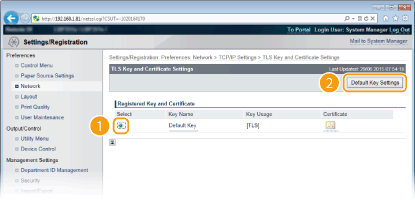

הצגת הפרטים של אישור
ניתן לבדוק את פרטי האישור או לאמת את האישור על ידי לחיצה על קישור הטקסט המתאים תחת [Key Name] או סמל האישור. אימות זוגות מפתחות ואישורים דיגיטליים
אם [Default Key Settings] אינן מוגדרות
כאשר TLS כבר מופעל על ידי [Remote UI Settings] או [IPP Print Settings], [Default Key Settings] אינן מוצגות. כדי לשנות את המפתח שברצונך להשתמש בו, עיין בשלב 6 ובטל את הסימון בתיבת הסימון [Use TLS] תחת [Remote UI Settings] או [IPP Print Settings], בהתאמה.
[Allowed Versions]
בחר את הגרסאות המותרות עבור TLS.
[Encryption Algorithms to Restrict]
בחר את אלגוריתמי ההצפנה שיש להגבילם מפני שימוש ב-TLS. אם אינך מעוניין להגדיר הגבלות, בחר באפשרות [None].
6
הפעל TLS עבור ה-Remote UI (ממשק משתמש מרוחק).
 השימוש ב-TLS עבור תקשורת עם ה-Remote UI (ממשק משתמש מרוחק)
|
1
|
לחץ על [Security]
[Remote UI Settings].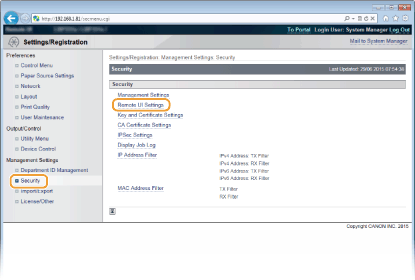
|
|
2
|
לחץ על [Edit].
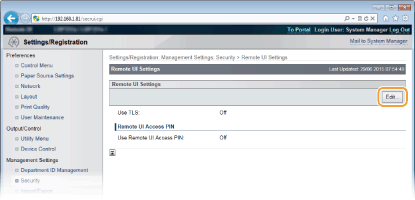
|
|
3
|
בחר בתיבת הסימון [Use TLS] ולאחר מכן לחץ על [OK].
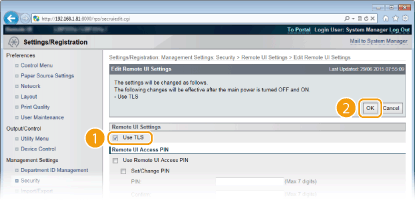
[Use TLS]
בעת השימוש ב-TLS עבור תקשורת ה-Remote UI (ממשק משתמש מרוחק), סמן את תיבת הסימון. כאשר לא נעשה שימוש ב-TLS, בטל את הסימון בתיבת הסימון. |
שימוש ב-TLS עבור פונקציה שתואמת לתקשורת מוצפנת
שימוש ב-TLS עבור הדפסת IPP
קבע את ההגדרה הבאה כדי לבצע הדפסת IPP באמצעות TLS. להגדרות הדפסת IPP נוספות, עיין בסעיף קביעת תצורה של פרוטוקולי הדפסה ופונקציות WSD.
[Network] [TCP/IP Settings] [Edit] תחת [IPP Print Settings] סמן את תיבת הסימון [Use TLS] [OK]
[TCP/IP Settings] [Edit] תחת [IPP Print Settings] סמן את תיבת הסימון [Use TLS] [OK]7
יש לבצע איפוס מלא.
לחץ על [Device Control],בחר באפשרות [Hard Reset], ולחץ על [Execute].
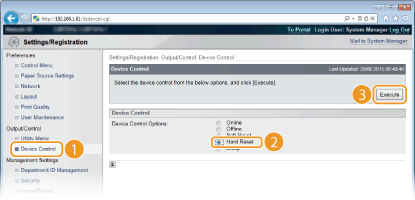
ההגדרות מופעלות לאחר ביצוע איפוס מלא.

|
שימוש בלוח ההפעלהבאפשרותך גם להפעיל או להשבית את התקשורת המוצפנת ב-TLS מתפריט ההגדרות של לוח ההפעלה. Remote UI Settings
הפעלת ה-Remote UI (ממשק משתמש מרוחק) עם TLSאם תנסה להפעיל את ה-Remote UI (ממשק משתמש מרוחק) כאשר TLS מופעל, ייתכן שתוצג התראת אבטחה בנוגע לאישור האבטחה. במקרה זה, בדוק שכתובת ה-URL הנכונה הוזנה בשדה הכתובת והמשך להציג את מסך ה-Remote UI (ממשק משתמש מרוחק). הפעלת Remote UI (ממשק משתמש מרוחק)
|