
הגדרת Proxy
שרת proxy (או שרת HTTP proxy) מתייחס למחשב או לתוכנה שמבצעים תקשורת HTTP למכשירים אחרים, במיוחד בעת תקשורת עם משאבים מחוץ לרשת, כגון בגלישה לאתרים. מכשירי הלקוח מתחברים לרשת החיצונית דרך שרת ה-Proxy, ולא מתקשרים ישירות עם המשאבים בחוץ. הגדרת proxy לא רק מקלה על ניהול התנועה בין רשתות פנימיות וחיצוניות אלא גם חוסמת גישה לא מורשית ומגבשת את הגנת האנטי-וירוס כדי לשפר את האבטחה. בעת השימוש ב-Google Cloud Print כדי להדפיס באינטרנט, ניתן לשפר את האבטחה על ידי הגדרת proxy. בעת הגדרת proxy, הקפד שיהיו בידיך פרטי ה-proxy הדרושים, כולל כתובת ה-IP, מספר היציאה ושם משתמש וסיסמה לאימות.
1
הפעל את ה-Remote UI (ממשק משתמש מרוחק) והתחבר במצב ניהול. הפעלת Remote UI (ממשק משתמש מרוחק)
2
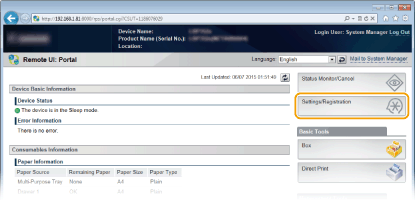
לחץ על [Settings/Registration].
3
לחץ על [Network]  [TCP/IP Settings].
[TCP/IP Settings].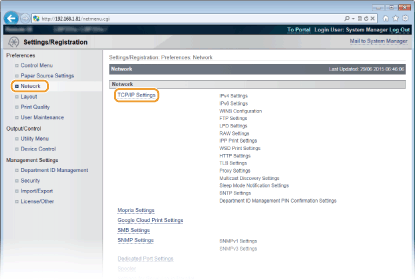
4
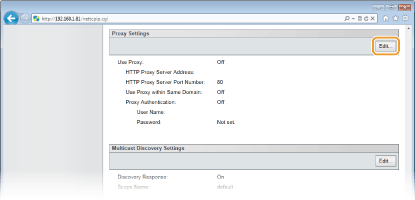
לחץ על [Edit] ב-[Proxy Settings].
5
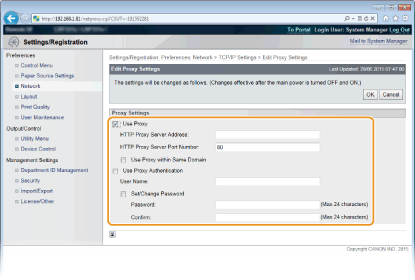
בחר בתיבת הסימון [Use Proxy] וקבע את ההגדרות הדרושות.
[Use Proxy]
בחר בתיבת הסימון כדי להשתמש בשרת ה-proxy שצוין בעת תקשורת עם שרת HTTP.
בחר בתיבת הסימון כדי להשתמש בשרת ה-proxy שצוין בעת תקשורת עם שרת HTTP.
[HTTP Proxy Server Address]
הזן את הכתובת של שרת ה-proxy. ציין את כתובת ה-IP או את שם המארח, בהתאם לסביבה.
הזן את הכתובת של שרת ה-proxy. ציין את כתובת ה-IP או את שם המארח, בהתאם לסביבה.
[HTTP Proxy Server Port Number]
שנה את מספר היציאה לפי הצורך.
שנה את מספר היציאה לפי הצורך.
[Use Proxy within Same Domain]
סמן את תיבת הסימון כדי להשתמש בשרת ה-proxy שצוין גם לתקשורת עם התקנים באותו תחום.
סמן את תיבת הסימון כדי להשתמש בשרת ה-proxy שצוין גם לתקשורת עם התקנים באותו תחום.
[Use Proxy Authentication]
כדי להפעיל אימות בשרת ה-proxy, בחר בתיבת הסימון והזן תווים אלפאנומריים לשם המשתמש בתיבת הטקסט [User Name].
כדי להפעיל אימות בשרת ה-proxy, בחר בתיבת הסימון והזן תווים אלפאנומריים לשם המשתמש בתיבת הטקסט [User Name].
[Set/Change Password]
כדי להגדיר או לשנות את הסיסמה של אימות ה-proxy, כאשר הוא מופעל, בחר בתיבת הסימון והזן תווים אלפאנומריים לסיסמה החדשה בתיבת הטקסט [Password]. לאימות, הזן את אותה הסיסמה בתיבת הטקסט [Confirm].
כדי להגדיר או לשנות את הסיסמה של אימות ה-proxy, כאשר הוא מופעל, בחר בתיבת הסימון והזן תווים אלפאנומריים לסיסמה החדשה בתיבת הטקסט [Password]. לאימות, הזן את אותה הסיסמה בתיבת הטקסט [Confirm].
6
לחץ על [OK].
7
יש לבצע איפוס מלא.
לחץ על [Device Control],בחר באפשרות [Hard Reset], ולחץ על [Execute].
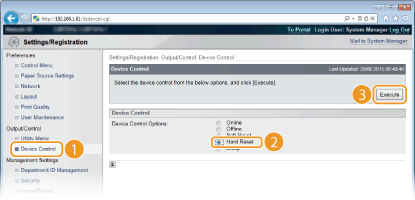
ההגדרות מופעלות לאחר ביצוע איפוס מלא.
|
|
שימוש בלוח ההפעלהניתן לגשת אל הגדרות Proxy גם מתפריט ההגדרות בלוח ההפעלה. Proxy Settings
|