
שימוש ב-Google Cloud Print
Google Cloud Print הוא שירות שמאפשר למשתמש עם חשבון Google להדפיס מטלפון חכם, טאבלט או מחשב המחוברים לאינטרנט באמצעות אפליקציות שתואמות ל-Google Cloud Print. שלא כמו הדפסה רגילה ממחשב, אין צורך במנהל מדפסת.
|
|
|
בעת רישום המכשיר או בעת השימוש ב-Google Cloud Print כדי להדפיס מסמכים, עליך לחבר את המכשיר לאינטרנט. בנוסף, אחריות התשלום עבור כל עלויות חיבור האינטרנט חלה עליך.
ייתכן שלא תוכל להשתמש בפונקציה זאת במדינות או אזורים מסוימים.
Google Cloud Print אינו תומך בהדפסה מכתובות IPv6.
|

|
|
כדי להשתמש ב-Google Cloud Print, דרוש חשבון Google. אם אין ברשותך חשבון כזה, עבור אל אתר Google כדי ליצור חשבון.
|
בדיקת הגדרות המכשיר
לפני הגדרת Google Cloud Print, בדוק את הפרטים הבאים:
ודא שלמכשיר מוקצית כתובת IPv4 ושהוא מחובר למחשב באמצעות רשת. חיבור ל-LAN קווי
ודא שהגדרות התאריך והשעה נכונות. Date/Time Settings
אם ניהול מזהה המחלקה מופעל, ודא שאפשרות ההדפסה ממחשב מופעלת במכשיר גם ללא הזנת מזהה מחלקה וקוד PIN. חסימת עבודות כאשר מזהה המחלקה לא ידוע
שינוי הגדרות Google Cloud Print
הפעל את פונקציית Google Cloud Print במכשיר. באפשרותך גם להשבית את פונקציית Google Cloud Print במכשיר.
1
לחץ על  (
( ).
).
().2
השתמש ב- /
/ כדי לבחור באפשרות <Network>, ולחץ על
  .
.
/ כדי לבחור באפשרות <Network>, ולחץ על .כאשר מופיעה הודעה, לחץ על .
.3
בחר <Google Cloud Print>, ולחץ על .
.4
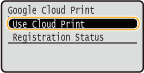
בחר <Use Cloud Print>, ולחץ על .
.
5
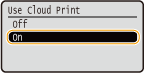
בחר באפשרות <Off> או <On>, ולחץ על .
.
רישום המכשיר ב-Google Cloud Print
רישום המכשיר ב-Google Cloud Print מאפשר לך להדפיס מכל מקום.
1
הפעל את ה-Remote UI (ממשק משתמש מרוחק) והתחבר במצב ניהול. הפעלת Remote UI (ממשק משתמש מרוחק)
2
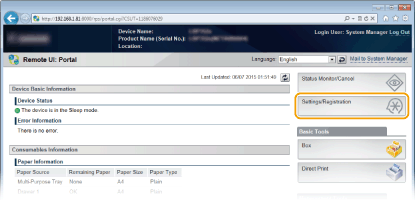
לחץ על [Settings/Registration].
3
לחץ על [Network]  [Google Cloud Print Settings].
[Google Cloud Print Settings].
4
לחץ על [Register] ב-[Registration Status].


אם האפשרות [Register] לא זמינה
עליך להפעיל את Google Cloud Print. לחץ על [Edit], סמן את תיבת הסימון [Use Google Cloud Print], ולאחר מכן לחץ על [OK].
כדי לרשום את המכשיר
כדי לרשום את המכשיר אם הבעלים של המכשיר התחלף או מסיבות אחרות, הסר את רישום המכשיר הנוכחי ורשום אותו שוב.
5
לחץ על הקישור אל כתובת ה-URL המוצגת עבור [URL for Registration].

6
פעל בהתאם להוראות המופיעות במסך כדי לרשום את המכשיר.
כעת ניתן לבצע הדפסה מאפליקציות שתומכות ב-Google Cloud Print, כגון Google Chrome™.
עבור אל אתר Google Cloud Print למידע אודות היישומים העדכניים ביותר שתומכים ב-Google Cloud Print.
|
|
רישום מהתקן נייד או מ-Google Chromeבאפשרותך לרשום את המכשיר מהתקן נייד או מ-Google Chrome. תצוגת המכשיר תראה את מסך האישור הבא לפני השלמת הרישום. לחץ על
<Yes> כדי להשלים את הרישום.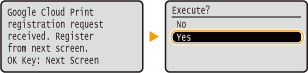
כדי לבצע את הרישום, המסך הראשי צריך להיות מוצג. לחץ על
 ( ( ) כדי להציג את המסך הראשי ולאחר מכן המשך אל תהליך הרישום. ) כדי להציג את המסך הראשי ולאחר מכן המשך אל תהליך הרישום.לתהליך הרישום, עיין במדריך ההוראות של ההתקן הנייד שלך או באתר Google Cloud Print.
|