השימוש בזוגות מפתחות ואישורים דיגיטליים שהונפקו על ידי ה-CA
ניתן לקבל זוגות מפתחות ואישורים דיגיטליים מרשות האישורים (CA) לשימוש עם המכשיר. באפשרותך לאחסן ולאחר מכן לרשום קבצים אלה באמצעות ה-Remote UI (ממשק משתמש מרוחק). ודא שזוג המפתחות והאישור עומדים בדרישות המכשיר (רישום מפתחות ואישורים). ניתן לרשום עד 8 זוגות מפתחות (כולל אלה המותקנים מראש), וניתן לרשום עד 150 אישורי CA (כולל את ה-72 המותקנים מראש).

1
הפעל את ה-Remote UI (ממשק משתמש מרוחק) והתחבר במצב ניהול. הפעלת Remote UI (ממשק משתמש מרוחק)
2
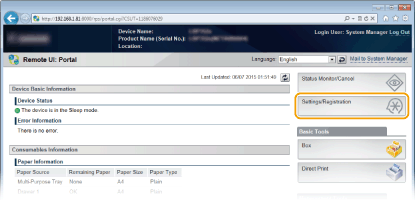
לחץ על [Settings/Registration].
3
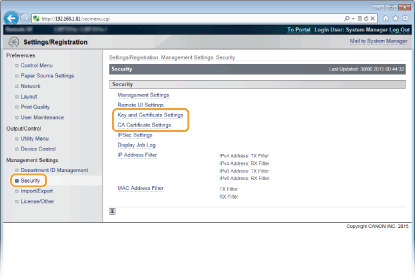
לחץ על [Security]  [Key and Certificate Settings] או על [CA Certificate Settings].
[Key and Certificate Settings] או על [CA Certificate Settings].לחץ על [Key and Certificate Settings] כדי להתקין זוג מפתחות, או על [CA Certificate Settings] כדי להתקין אישור CA.
4
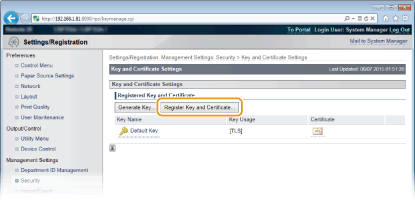
לחץ על [Register Key and Certificate] או על [Register CA Certificate].

מחיקת זוג מפתחות או אישור CA רשומים
לחץ על [Delete] מימין לזוג המפתחות או אישור ה-CA שברצונך למחוק לחץ על [OK].
לחץ על [OK].לא ניתן למחוק זוג מפתחות אם הוא משמש כעת למטרות מסוימות, כמו למשל כאשר "[TLS]" או "[IEEE 802.1X]" מוצגים תחת [Key Usage]. במקרה כזה, השבת את הפונקציה או החלף את זוג המפתחות לפני מחיקתו. לא ניתן למחוק את אישור ה-CA שהותקן מראש.
5
לחץ על [Install].
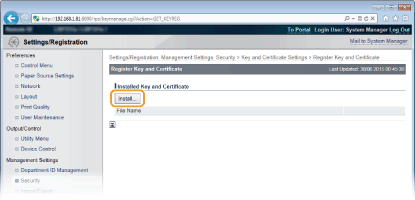
מחיקת זוג מפתחות או אישור CA
לחץ על [Delete] מימין לקובץ שברצונך למחוק, ולחץ על [OK].
6
לחץ על [Browse], ציין את הקובץ להתקנה ולחץ על [Start Installation].
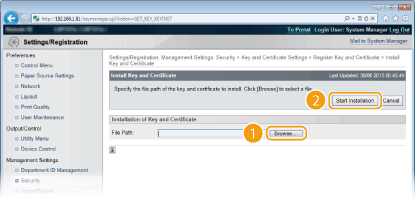
זוג המפתחות או אישור ה-CA מותקנים במכשיר.
7
רשום את זוג המפתחות או את אישור ה-CA.
 רישום זוג מפתחות
|
1
|
לחץ על [Register] מימין לזוג המפתחות שברצונך לרשום.
|
|
2
|
הזן את שם זוג המפתחות ואת הסיסמה, ולאחר מכן לחץ על [OK].
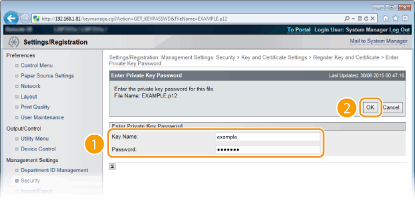
[Key Name]
הזן תווים אלפא נומריים עבור שם זוג המפתחות שברצונך לרשום. [Password]
השתמש בתווים אלפאנומריים כדי להזין את הסיסמה של הגדרת המפתח הפרטי של הקובץ לרישום. |
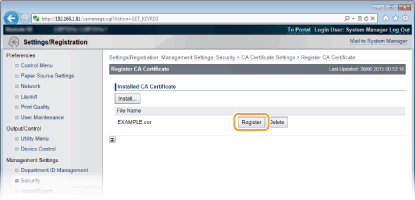
רישום אישור CA
לחץ על [Register] מימין לאישור ה-CA שברצונך לרשום.