تعيين عنوان IPv4
1660-00W

|
يمكن تعيين عنوان IPv4 للجهاز تلقائيًا عن طريق بروتوكول عنوان IP، مثل DHCP، أو يتم إدخاله يدويًا. عند توصيل الجهاز بشبكة محلية سلكية، فتأكد من إدخال موصلات كابل الشبكة المحلية في المنافذ بإحكام (التوصيل بشبكة LAN سلكية).
|
تعيين عنوان IPv4
1
اضغط على  (
( ).
).
().2
استخدم  /
/ لتحديد <Network>، واضغط على
  .
.
/ لتحديد <Network>، واضغط على .عندما تظهر رسالة ما، اضغط على .
.3
حدد <TCP/IP Settings>  <IPv4 Settings> <IP Mode>.
<IPv4 Settings> <IP Mode>.4
تأكيد إعدادات عنوان IP.
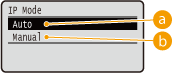
 <Auto>
حدد هذا الخيار لتعيين عنوان IP تلقائيًا عبر أحد البروتوكولات مثل DHCP.
 <Manual>
حدد هذا الخيار لتكوين إعدادات عنوان IP عن طريق إدخال عنوان IP يدويًا.
 تعيين عنوان IP تلقائيًا
|
1
|
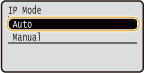
حدد <Auto>، واضغط على
.
|
|
2
|
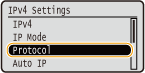
حدد <Protocol>، واضغط على
.
|
|
3
|
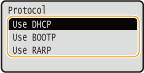
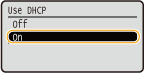
حدد <Use DHCP> أو <Use BOOTP> أو <Use RARP>، واضغط على
.
يمكنك استخدام واحد فقط من البروتوكولات DHCP وBOOTP وRARP. إذا تم تعيين البروتوكول المحدد على <On>، فسيتم ضبط البروتوكولين الآخرين تلقائيًا على <Off>.
|
|
4
|
حدد <On>، واضغط على
.
|
|
5
|
اضغط على
 . .
|
|
6
|
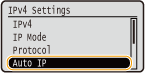
حدد <Auto IP>، واضغط على
.
|
|
7
|
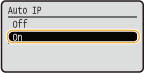
حدد <On>، واضغط على
.
|

عند استخدام DHCP
في حالة إيقاف تشغيل الطاقة ثم تشغيلها مرة أخرى، سيتم تعيين عنوان IP مختلف عن العنوان الحالي. قد يؤدي ذلك إلى تعطيل الطباعة. لاستخدام DHCP، حدد أحد الإعدادات التالية بعد استشارة مسؤول الشبكة.
في حالة إيقاف تشغيل الطاقة ثم تشغيلها مرة أخرى، سيتم تعيين عنوان IP مختلف عن العنوان الحالي. قد يؤدي ذلك إلى تعطيل الطباعة. لاستخدام DHCP، حدد أحد الإعدادات التالية بعد استشارة مسؤول الشبكة.
تكوين وظيفة التحديث الحيوي لخادم DNS تكوين DNS
تحديد الإعدادات الخاصة بخادم DHCP لتعيين عنوان IP نفسه باستمرار
إذا كنت لا ترغب في استخدام DHCP/BOOTP/RARP لتعيين عنوان IP تلقائيًا
قم بتعيين كل البروتوكولات على <Off>. إذا قمت بتعيين <Use DHCP> أو <Use BOOTP> أو <Use RARP> على <On> عندما تكون خوادم DHCP/BOOTP/RARP غير متاحة، فسوف يقوم الجهاز بإضاعة الوقت وموارد الاتصالات بحثًا عن هذه الخدمات المتاحة في الشبكة.
عناوين IP التي تكون لها الأسبقية
عناوين IP التي تم تعيينها عن طريق DHCP/BOOTP/RARP تلغي العنوان الذي تم الحصول عليه عن طريق IP التلقائي.
إدخال عنوان IP يدويًا
|
1
|
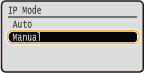
حدد <Manual>، واضغط على
.
|
|
2
|
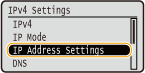
حدد <IP Address Settings>، واضغط على
.
|
|
3
|
حدد عنوان IP وقناع الشبكة الفرعية وعنوان العبّارة (أو العبّارة الافتراضية).
حدد العنصر المراد تعيينه، واضغط على
، ثم أدخل عنوانًا، واضغط على .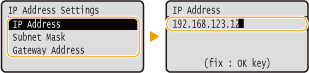
كيفيّة إدخال العناوين
استخدم
 / / للانتقال إلى الحقل الهدف (منطقة إدخال مفصولة بنقطة)، واستخدم المفاتيح الرقمية لزيادة/تقليل القيمة. للانتقال إلى الحقل الهدف (منطقة إدخال مفصولة بنقطة)، واستخدم المفاتيح الرقمية لزيادة/تقليل القيمة.
عندما تكون غير متأكد من عنوان IP المطلوب إدخاله
يمكن تحديد عنوان IP من إعدادات الشبكة الخاصة بالموجه. تحديد عنوان IP المراد تعيينه للجهاز
|
5
قم بإعادة التعيين إلى إعدادات المصنع. إجراء إعادة التعيين إلى إعدادات المصنع
يتم تمكين الإعدادات بعد إجراء إعادة التعيين إلى إعدادات المصنع.

|
التحقق مما إذا كانت الإعدادات صحيحة أم لاتأكد من أن شاشة Remote UI (واجهة المستخدم عن بعد) يمكن عرضها على جهاز الكمبيوتر الخاص بك. بدء تشغيل Remote UI (واجهة المستخدم عن بعد)
عند قيامك بتغيير عنوان IP بعد تثبيت برنامج تشغيل الطابعةيلزم إضافة منفذ جديد. تكوين منافذ الطابعة
|
تحديد عنوان IP المراد تعيينه للجهاز
عندما تريد استخدام عنوان IP ثابت للجهاز، يمكنك تحديد عنوان IP على النحو الموضح أدناه.
كيفية تحديد عنوان IP
يتكون عنوان IP من أربعة أرقام مفصولة بنقطة (.) (مثال: 192.168.1.45). يجب أن يكون كل رقم في النطاق من 0 إلى 255. بشكل عام، قم بتعيين أول ثلاثة أرقام بحيث تكون مطابقة لنظيراتها في الموجه لأنها شائعة في الشبكة. حدد الرقم الأخير (على سبيل المثال، 45 في 192.168.1.45) الذي يختلف عن ذلك بالنسبة للأجهزة الأخرى.

التحقق من إعدادات الموجه
عندما تريد استخدام عنوان IP ثابت، تحقق من إعدادات DHCP التي تعمل لتعيين عنوان IP تلقائيًا في الشبكة. لتجنب تكرار عنوان IP، ينبغي عليك تعيين عنوان IP خارج نطاق عناوين IP المعينة بواسطة DHCP. نظرًا لأن الموجه يعمل غالبًا كخادم DHCP، ينبغي أن تتحقق من إعدادات الموجه.
|
|
|
لمعرفة كيفية عرض شاشة إعداد الموجه، راجع دليل التعليمات الخاص بالموجه.
|
1
قم بعرض شاشة الإعداد الخاصة بالموجه.
2
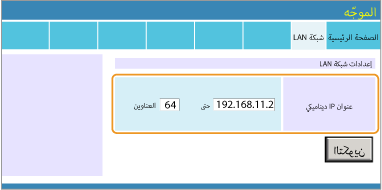
تحقق من نطاق عناوين IP المعينة بواسطة DHCP.
يجب أن يكون نطاق عناوين IP المعينة بواسطة DHCP معينًا وفقًا للموجه لديك.
مثال لشاشة إعداد DHCP الخاصة بالموجه:
3
حدد عنوان IP الخاص بالجهاز.
في مثال الشاشة الموضحة في الخطوة 2، قم بتعيين عنوان IP في النطاق من 192.168.11.66 إلى 192.168.11.254 للجهاز لأن عنوان IP الذي يقوم الموجه بتعيينه بواسطة DHCP يقع في النطاق 192.168.11.2 إلى 192.168.11.65.