Обмеження функцій USB
USB – це зручний спосіб підключення периферійних пристроїв і зберігання перенесених даних, але в разі неналежного керування USB також може бути джерелом витоку інформації. Особливу увагу слід приділяти під час роботи з пристроями пам’яті USB. У цьому розділі пояснюється, як обмежити підключення до апарата через USB-порт і заблокувати використання пристроїв пам’яті USB.
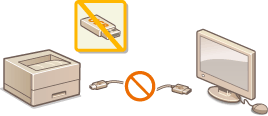
Обмеження USB-з’єднання з комп’ютером
Можна вимкнути USB-порт для підключення комп’ютера, який розташований позаду пристрою. Можливість підключення комп’ютера через USB буде вимкнуто, проте USB-пристрій пам’яті можна підключати до USB-порту з правого боку апарата.
1
Натисніть клавішу  (
( ).
).
().2
За допомогою клавіш  /
/ виберіть елемент <Interface>, а потім натисніть
  .
.
/ виберіть елемент <Interface>, а потім натисніть .3
Виберіть елемент <Interface Selection> і натисніть клавішу .
.Коли з’явиться повідомлення, натисніть .
.4
Виберіть елемент <USB> і натисніть клавішу .
.5
Виберіть елемент <Off> і натисніть клавішу .
.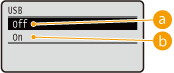
 <Off>
<Off>Вимикає порт USB, розташований у задній частині апарата.
 <On>
<On>Вмикає порт USB, розташований у задній частині апарата.
6
Виконайте апаратне скидання. Апаратне скидання
Параметри вмикаються після апаратного скидання.
Обмеження функції прямого друку з USB
Друк даних з USB-пристрою пам’яті можна вимкнути. Це унеможливлює друк даних, збережених на пристрій пам’яті USB.
1
Запустіть Remote UI (Інтерфейс віддаленого користувача) і виконайте вхід у режимі керування. Початок роботи з Remote UI
2
Натисніть [Settings/Registration].
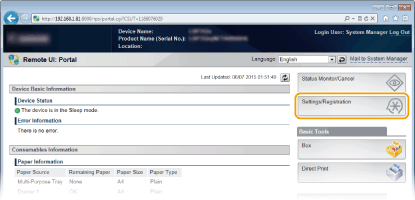
3
Натисніть такі елементи: [Security]  [Management Settings].
[Management Settings].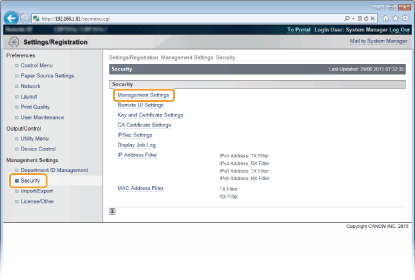
4
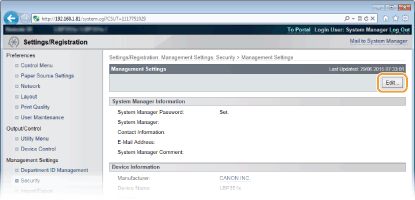
Натисніть [Edit].
5
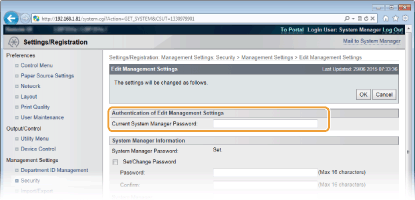
Введіть пароль системного адміністратора в полі [Current System Manager Password].
6
Зніміть прапорець [USB Direct Print] і натисніть кнопку [OK].
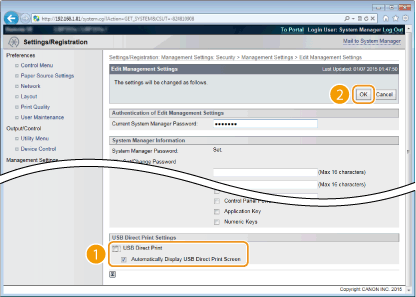
[USB Direct Print]
Зніміть прапорець, щоб вимкнути прямий друк з USB-пристрою пам’яті. Установіть прапорець, щоб його ввімкнути. Якщо додатково встановити прапорець [Automatically Display USB Direct Print Screen], під час підключення USB-пристрою пам’яті до апарата автоматично з’являтиметься екран прямого друку з USB.