
打印接收的电子邮件(电子邮件打印)
对于从 POP3 邮件服务器收到的电子邮件,可以通过电子邮件打印来打印其内容和附加的图像文件,而不需要使用计算机。电子邮件可以手动接收,也可以定期自动接收。当使用 SMTP 协议时,将打印不是通过邮件服务器直接发送到本机的电子邮件。
|
当将“设置”菜单中的 <TIFF Spooler> 设置为 <打开> 时,接收的数据会在打印前临时存储到本机或 SD卡。这可减少出错的几率。TIFF Spooler |
配置电子邮件打印设置
本节介绍如何指定在本机上接收和打印电子邮件的的设置。使用计算机指定接收电子邮件的设置,并使用本机的操作面板指定打印电子邮件的设置。
从计算机
1
启动远程用户界面并以管理模式登录。启动远程用户界面
2
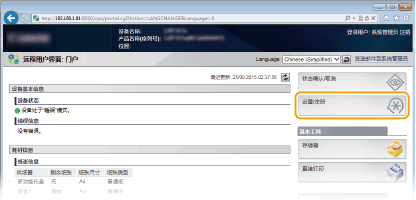
单击 [设置/注册]。
3
单击 [网络]  [电子邮件打印设置]。
[电子邮件打印设置]。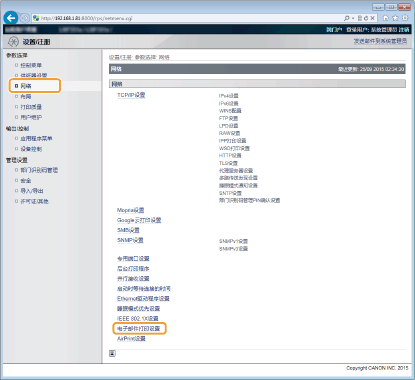
4
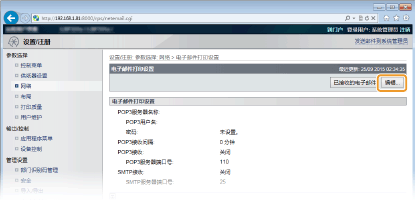
单击 [编辑]。
5
指定电子邮件打印的设置。
 当执行 POP3 邮件服务器的电子邮件打印时
当开始接收电子邮件时,将打印存储在邮件服务器邮箱中的所有电子邮件。如果提前发送希望本机打印的电子邮件,则可定期自动打印电子邮件或在任意时间打印所有存储的电子邮件。
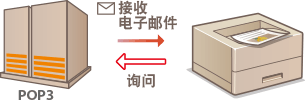

我们建议为电子邮件打印使用专门的邮件地址,因为本机接收的所有电子邮件将从邮件服务器中删除。
POP3 协议的使用条件
POP3 邮件服务器必须支持 UIDL 命令。有关详细信息,请联系您的网络管理员或服务器管理员。
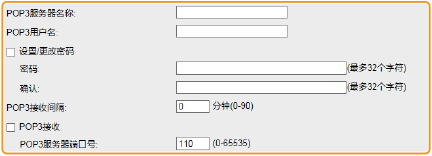
[POP3服务器名称]
输入接收电子邮件的邮件服务器名称或 IP 地址。
输入接收电子邮件的邮件服务器名称或 IP 地址。
[POP3用户名]
输入连接邮件服务器使用的用户名。
输入连接邮件服务器使用的用户名。
[设置/更改密码]
要设置连接邮件服务器的密码,请选中此复选框,然后在 [密码] 文本框中输入字母数字字符的密码。为了确认,请在 [确认] 文本框中输入相同的密码。
要设置连接邮件服务器的密码,请选中此复选框,然后在 [密码] 文本框中输入字母数字字符的密码。为了确认,请在 [确认] 文本框中输入相同的密码。
[POP3接收间隔]
指定自动连接到邮件服务器的间隔(分钟)。将在指定时间间隔自动接收并打印邮件服务器邮箱中的新电子邮件。还可以使用操作面板设置菜单中的 <POP3接收间隔> 指定此设置 (POP3接收间隔)。
指定自动连接到邮件服务器的间隔(分钟)。将在指定时间间隔自动接收并打印邮件服务器邮箱中的新电子邮件。还可以使用操作面板设置菜单中的 <POP3接收间隔> 指定此设置 (POP3接收间隔)。

防止自动接收电子邮件
将 [POP3接收间隔] 设置为 [0]。如果设置为 [0],必须手动接收电子邮件。手动接收电子邮件
[POP3接收]
选择该复选框以启用 POP3 邮件服务器的电子邮件打印。还可以使用操作面板设置菜单 (POP3接收) 中的 <POP3接收> 指定此设置。
选择该复选框以启用 POP3 邮件服务器的电子邮件打印。还可以使用操作面板设置菜单 (POP3接收) 中的 <POP3接收> 指定此设置。
[POP3服务器端口号]
指定接收电子邮件的邮件服务器端口号。
指定接收电子邮件的邮件服务器端口号。
当使用 SMTP 协议执行电子邮件打印时
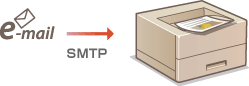
如果通过 SMTP 发送电子邮件到本机,本机将在收到后立即打印电子邮件。当希望将 Canon 多功能打印机的传真文档转发到本机并打印时,启用此功能 (从佳能多能能打印机转发传真文档)。

[SMTP接收]
选择该复选框以启用使用 SMTP 协议进行电子邮件打印。还可以使用操作面板设置菜单 (SMTP接收) 中的 <SMTP 接收> 指定此设置。
选择该复选框以启用使用 SMTP 协议进行电子邮件打印。还可以使用操作面板设置菜单 (SMTP接收) 中的 <SMTP 接收> 指定此设置。
[SMTP服务器端口号]
指定接收电子邮件的 SMTP 服务器端口号。
指定接收电子邮件的 SMTP 服务器端口号。
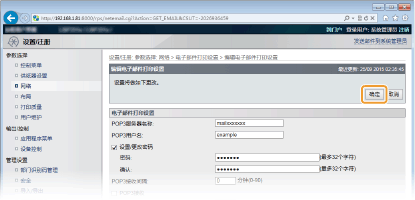
6
单击 [确定]。
7
执行硬重置。
单击 [设备控制],选择 [硬复位],然后单击 [执行]。
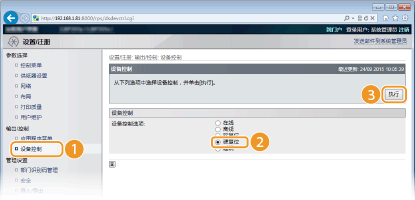
设置会在执行硬重置后启用。
从操作面板
8
必要时,指定电子邮件打印的其他设置。
| 指定是否打印电子邮件消息。 |
| 可以限制要打印电子邮件消息的页数。 |
| 指定是否显示电子邮件打印错误。 |
手动接收电子邮件
如果启用 POP3 邮件服务器的电子邮件打印,还可以手动接收并打印电子邮件。当希望在自动接收电子邮件之前连接到邮件服务器,或本机已配置为防止自动接收电子邮件时,遵照以下步骤手动接收电子邮件。
1
按 (
( )。
)。
()。 2
使用 /
/ 选择 <电子邮件打印应用程序>,然后按
  。
。
/选择 <电子邮件打印应用程序>,然后按 。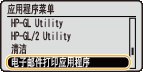
3
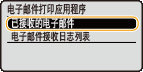
选择 <已接收的电子邮件>,然后按 。
。
4
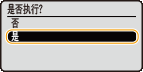
选择 <是>,然后按 。
。
本机连接到邮件服务器。将为邮件服务器邮箱中的新电子邮件开始电子邮件打印(如果有)。
在本机上启用 SMTP RX,然后在源多功能打印机上指定本机的 IP 地址作为互联网传真 (I-Fax) 地址。将在收到转发的传真文档后立即打印这些文档。 附加的文件必须是 TIFF 格式才能打印。每个传真文档仅可打印一个 TIFF 文件。 当一体式鼓粉盒几乎耗尽时,无法接收传真文档。本机无法接收到的传真文档将在源多功能打印机上打印。 如果在本机上安装了选购的 SD 卡,可打印的 TIFF 文件大小不得超过 100 MB。 |