Dostosowywanie widoku ekranu Główny
Można zmienić kolejność wyświetlania elementów, aby ułatwić dostęp do ekranu Główny oraz dostosować ekran Główny do własnych potrzeb.
Zmiana układu przycisków (Model z Panelem Dotykowym)
Aby ułatwić korzystanie z przycisków, można zmieniać ich układ w dowolny sposób. Można również wstawić pustą przestrzeń zamiast przycisku, aby ułatwić podgląd ekranu Główny.
1
Wybierz przycisk <Ustawienia ekr. głów.> w widoku Ekran Główny. Ekran Główny
Jeśli pojawi się ekran logowania, wprowadź odpowiedni identyfikator i kod PIN. Logowanie się do urządzenia
2
Wybierz <Ustaw kolejność wyświetlania>.
3
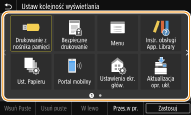
Wybierz przycisk do przesunięcia.
Wybrany przycisk zostanie podświetlony. Dotknij wybrany przycisk ponownie, aby usunąć jego zaznaczenie.
4
Wybierz <W lewo> lub <Przes.w pr.>.
Przycisk zostanie przesunięty tyle razy, ile razy został dotknięty.
Długie dotknięcie opcji <W lewo> lub <Przes.w pr.> powoduje ciągłe przesuwanie wybranego przycisku.
 Wstawianie pustego miejsca
Po wybraniu polecenia <Wsuń Puste> wstawione zostanie puste miejsce po lewej stronie wybranego przycisku.
W przypadku wybrania przycisku znajdującego się na końcu zostanie wstawione puste miejsce, nawet jeśli wybrano polecenie <Przes.w pr.>.

Usuwanie pustego miejsca
Wybierz puste miejsce, które ma zostać usunięte, a następnie wybierz polecenie <Usuń puste>.
5
Wybierz <Zastosuj>.
Zmiana kolejności wyświetlania elementów (Czarno-Biały model LCD)
Aby ułatwić korzystanie z przycisków, można dowolnie zmieniać kolejność wyświetlania elementów.
1
Wybierz przycisk <Kol.wyśw.(Główny)> w widoku Ekran Główny. Ekran Główny
2
Wybierz element, który ma zostać przeniesiony, a następnie naciśnij przycisk  /
/  wybierz element, który ma zostać przeniesiony, a następnie naciśnij przycisk
  .
.
/ wybierz element, który ma zostać przeniesiony, a następnie naciśnij przycisk .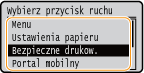
3
Za pomocą przycisku / przejdź do pozycji docelowej, a następnie naciśnij przycisk .
/ przejdź do pozycji docelowej, a następnie naciśnij przycisk .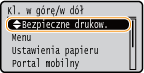
4
Po zmianie ułożenia przycisków w wybrany sposób naciśnij przycisk  .
.
.