Paměťové médium
Níže uvádíme základní postupy pro skenování a ukládání.
/b_ssave_005_01_a_L.jpg)
Obrazovka výběru paměťového média
Na obrazovce výběru paměťového média se zobrazí dostupná paměťová média.
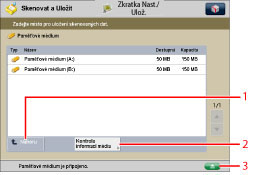
1 | [Nahoru] Stisknutím tohoto tlačítka se vrátíte na vyšší úroveň. |
2 | [Kontrola informací média] Stiskněte toto tlačítko, chcete-li zkontrolovat detaily o paměťovém médiu. |
3 |  Stiskněte, chcete-li odebrat paměťové médium. |
Obrazovka výběru souboru
Zobrazí se seznam složek a souborů uložených na paměťovém médiu.
Zobrazí se ikona označující formát jednotlivých souborů, v němž byly naskenovány a uloženy.
/b_ssave_005_01_c_C.jpg)
1 |  Zadat lze následující nastavení: (Viz část "Rychlá nabídka.") Uložit do rychlé nabídky |
2 | [Jméno] Stisknutím setřídíte soubory dle názvu ve vzestupném nebo sestupném pořadí. [Datum/Čas] Stiskněte toto tlačítko, chcete-li setřídit soubory podle data/času ve vzestupném či sestupném pořadí. |
3 | [Operace ve složce] Stiskněte toto tlačítko, chcete-li zobrazit nabídku pro úpravu složek na paměťovém médiu. |
4 | [Zobrazit obraz] Stiskněte, chcete-li zobrazit obsah vybraného souboru. |
5 | [Editovat soubor] Stiskněte, chcete-li odstranit vybraný soubor nebo změnit název souboru. |
6 | [Skenovat] Originál se naskenuje a uloží na paměťové médium. |
7 | [Detaily] Stiskněte toto tlačítko, chcete-li zkontrolovat detaily vybraného souboru. |
8 | [Zrušit výběr] Stiskněte, chcete-li zrušit výběr souboru. |
9 | [Nahoru] Stisknutím tohoto tlačítka se vrátíte na vyšší úroveň. |
10 | [Update] Stiskněte toto tlačítko, chcete-li aktualizovat obsah paměťového média. |
Obrazovka pro editaci souboru
Pomocí této obrazovky můžete upravovat soubor uložený na paměťovém médiu.
/b_ssave_005_01_d_C.jpg)
1 | [Smazat] Stiskněte, chcete-li smazat soubory uložené na paměťovém médiu. Současně lze vybrat a smazat až 32 souborů. |
2 | [Změnit název souboru] Stiskněte, chcete-li změnit název souboru. |
Obrazovka skenování
Tuto obrazovku vyvolejte, chcete-li naskenovat originál a uložit jej jako soubor na vybrané paměťové médium.
/b_ssave_005_01_e_C.jpg)
1 | Zadat lze následující nastavení: Uložit/Editovat oblíbená nastavení (Viz část "Rychlá nabídka.") Uložit do rychlé nabídky Změnit výchozí nastavení |
2 | [1:1] Stiskněte, chcete-li skenovat dokument ve stejné velikosti, jakou má originál. |
3 | [Pom. kopír.] Stiskněte, chcete-li zmenšit nebo zvětšit velikost skenovaného originálu. |
4 | [Velikost skenování] Stiskněte, chcete-li zadat velikost originálu, který budete skenovat. |
5 | [Typ souboru] Stiskněte, chcete-li pro ukládané soubory vybrat typ souboru. |
6 | [Oblíbená nastavení] Stiskněte, chcete-li vyvolat nastavení skenování nebo uložit často používaná nastavení do oblíbených nastavení. |
7 | [Obnovit vých. nast.] Stisknutím zrušíte všechna nastavení. (Stroj pro funkci Skenovat a Uložit nastaví výchozí nastavení.) |
8 | [Volby] Stiskněte toto tlačítko, chcete-li pro zadat zadat praktická nastavení skenování, např. skenování různě velkých originálů v jedné dávce nebo rozdělení originálů do více dávek. |
9 | [Název soub.] Stiskněte, chcete-li přidělit souboru název. |
10 | [Sytost] Stiskněte, chcete-li nastavit sytost pro skenování. |
11 | [Typ originálu] Stiskněte, chcete-li vybrat typ originálu (pouze text, pouze fotografie nebo text i fotografie), který chcete skenovat. |
12 | [2stranný originál] Stiskněte, skenujete-li oboustranný originál. |
13 | [Vybrat barvu] Stiskněte, chcete-li vybrat barvu pro skenování. |
14 | [Rozlišení] Stiskněte, chcete-li vybrat rozlišení pro skenování. |
DŮLEŽITÉ |
Není-li na paměťovém médiu volné místo, nelze na ně ukládat dokumenty. |
POZNÁMKA |
Instrukce týkající se kontroly podrobných informací o paměťovém médiu viz "Kontrola podrobných informací o paměťovém médiu." Informace o typech ikon zobrazovaných pro paměťové médium viz "Typy ikon pro paměťová média." Instrukce týkající se uspořádání složek, kontroly podrobných informací o daném souboru a editace/odstraňování souborů viz "Přístup k ulož. souborům." |