Sætsortering af kopier
Du kan vælge finishing-statusserne til at sætsortere output på forskellige måder, enten i form af sider eller kopisæt.
For informationer om tilbehør, der kræves for at anvende denne funktion, kan du se "Nødvendigt tilbehør til hver funktion."
VIGTIGT |
Kontrollér om du har indstillet papirtypen korrekt. Hvis papirtypen ikke er indstillet korrekt, kan det have en negativ indvirkning på billedkvaliteten. Derudover vil fikseringsenheden blive snavset, eller der kan opstå et papirstop, og der vil måske blive brug for et serviceeftersyn. Finishing-statusserne kan ikke indstilles, hvis brugerdefineret format, kuverter, transparenter, klar film, velin eller labels er valgt. Vælger du status Hæftning, Hulning eller Z-fold, vil den papirside, der printes på, altid komme ud med forsiden nedad. |
Angivelse af statussen Finishing
1.
Tryk på  → [Kopi].
→ [Kopi].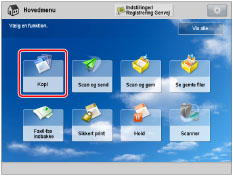
2.
Tryk på [Finishing] → [Tilvalg].
/b_copy_031_01_b_C.jpg)
3.
Vælg leveringsdestinationen → tryk på [Næste].
Denne skærm vises kun, hvis både finisheren og High Capacity Stacker-H er monteret.
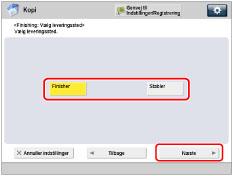
Gå videre til trin 4, hvis denne skærm ikke vises.
Hvis du vælger [Finisher], så fortsæt til trin 4.
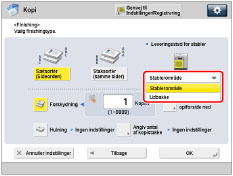
Hvis du vælger [Stabler], så vælg leveringsdestinationen på dropdown-listen.
BEMÆRK! |
Hvis du vælger [Stabler], kan du ændre leveringsdestinationen for hvert job til enten [Stablerområde] eller [Udbakke]. |
4.
Vælg den ønskede status for finishing.
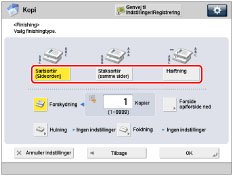 | 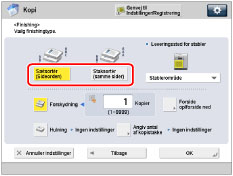 |
Når leveringsdestinationen er indstillet til finisheren | Når leveringsdestinationen er indstillet til stablerens stablerområde |
Sætsortering af kopier i sideorden (sætsortering):
Ved print af flere kopier af en original, kan du samle outputtet i separate kopier.
Eksempel: Tre kopier af hver side bliver sætsorteret i sideorden
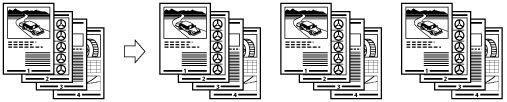
Tryk på [OK] → [Sætsortér (Sideorden)].
Staksortering af kopier i grupper med samme side (staksortering):
Ved print af flere kopier af en original, kan du gruppere hver side sammen.
Eksempel: Tre kopier af hver side bliver staksorteret i sideorden

Tryk på [OK] → [Staksortering (samme sid.)].
Sætsortering og hæftning af sider (hæftning):
Ved print af flere kopier af en original, kan du hæfte outputtet for hver enkelt kopi.
Hvis du vælger [Hjørne]:
Hæftes output på ét sted.

Hvis du vælger [Dobbelt]:
Hæftes output to steder, enten i venstre eller højre side.

Hvis du vælger [Ryghæftning]:
Hæfter output to steder langs ryghæftningspositionen.

Hvis du vælger [Uden hæfter (maks. 5 sider)]:
Du kan samle papiret med foldning uden at bruge hæfteklammer. Dette er praktisk for dig, når du vil spare på hæfteklammer eller binde papiret midlertidigt, da du nemt kan rive papiret af ved gnide den samlede del.
Tryk på [Næste] → [Hæftning].
Vælg hæftningstypen og -positionen → tryk på [OK].
/b_copy_031_01_u_C.jpg)
Hvis du vælger [Ryghæftning], kan du angive følgende indstillinger:
Valg af papirformatet
Tryk på [Skift] for <Vælg papir> → vælg papirkilden → tryk på [OK].
Beskæring af hæftets kanter
Når både Booklet Trimmer-F og Two-Knife Booklet Trimmer-A er monteret på Booklet Finisher-W PRO:
Tryk på [Trim] → vælg [Angiv efter finishing-form.] eller [Angiv efter trimmebredde] → vælg [Lodret trimning] eller [3-vejs trim] → angiv ønsket finishing-format eller trimmebredde → tryk på [OK] → [OK].
Når kun Booklet Trimmer-F er monteret på Booklet Finisher-W PRO:
Tryk på [Trim].
Justering af trimmepositionen
Når både Booklet Trimmer-F og Two-Knife Booklet Trimmer-A er monteret på Booklet Finisher-W PRO:
Tryk på [Trim] → [Justér trimpositionen] → justér trimmepositionen med [-] eller [+] → tryk på [OK] → [OK].
Når kun Booklet Trimmer-F er monteret på Booklet Finisher-W PRO:
Tryk på [Justér] → [Justér trimmebredde] → angiv trimmebredden → tryk på [OK] → [Luk].
Justering af rygpresningens styrke
Tryk på [Rygpresning] → justér rygpresningens styrke → tryk på [OK].
Tilføjelse af et omslag
Tryk på [Tilføj omslag] → vælg, om der skal printes på omslaget → tryk på [OK].
Hvis du fremfører omslagsarkene fra Document Insertion Unit-N, skal du vælge [Efterlad tom].
Ændring af ryghæftningspositionen
Når både Booklet Trimmer-F og Two-Knife Booklet Trimmer-A er monteret på Booklet Finisher-W PRO:
Tryk på [Skift fold-/hæfteplac.] → vælg papirformatet → justér ryghæftningspositionen med [-] eller [+] → tryk på [OK] → [Luk].
Når kun Booklet Trimmer-F er monteret på Booklet Finisher-W PRO:
Tryk på [Justér] → [Skift fold-/hæfteplac.] → vælg papirformatet → justér ryghæftningspositionen med [-] eller [+] → tryk på [OK] → [Luk].
Når Booklet Finisher-AC er monteret:
Tryk på [Skift fold-/hæfteplac.] → vælg papirformatet → justér ryghæftningspositionen med [-] eller [+] → tryk på [OK] → [OK].
VIGTIGT |
Papiret til omslaget skal have samme format som det, der bruges til hoveddokumentet. Hvis du ilægger fortrykt papir til brug som omslagsside i dokumentisætningsenheden, skal du ilægge papiret med forsiden op. Følgende viser den papirvægt, du kan anvende, når Booklet Finisher-W PRO er monteret. Til omslagssiden og hoveddokumentet: 52 g/m2 til 300 g/m2 (14 lb bond til 110 lb omslag) Følgende viser den papirvægt, du kan anvende, når Booklet Finisher-AC er monteret. Til hoveddokumentet: 52 g/m2 til 220 g/m2 (14 lb bond til 80 lb omslag) Til omslagssiden: 52 g/m2 til 256 g/m2 (14 lb bond til 140 lb kartotekskort) Statussen [Ryghæftning] kan kun indstilles, hvis 2-sidet kopiering er valgt. Foldningen i ryghæftestatus sker med en præcision, der afhænger af papirformatet og antallet af ark. Statussen Trimning kan indstilles, hvis Booklet Trimmer-F eller Two-Knife Booklet Trimmer-A er monteret på Booklet Finisher-W PRO. |
BEMÆRK! |
For at kunne anvende statussen Ryghæftning skal originalen allerede være i hæfteformat, som vist på nedenstående tegning. (Se "Hæftestatus.") |
5.
Tryk på [Luk].
Andre statusser der er kompatible med finishing
Hulning
Maskinen laver to eller flere huller i output. Du kan også vælge hullernes placering (venstre/højre).
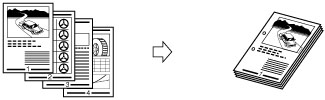
BEMÆRK! |
Antallet af huller, der kan laves, afhænger den monterede finishers hulleenhed. |
Foldning
Trykket leveres som beskrevet herunder.
Z-fold
Maskinen Z-folder A3- eller A4R-papir til henholdsvis A4- eller A5-format.
VIGTIGT |
Hvis du specificerer statussen Z-fold med statussen Hæftning, og antallet af ark, der Z-foldes, overstiger 10, sætsorteres printene, men de hæftes ikke. |
C-fold
A4R-papiret foldes tre gange til en C-fold.
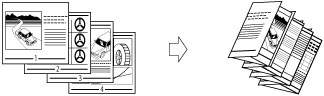
VIGTIGT |
Hvis den printede side skal foldes indeni, skal du vælge [Op (omvendt rækkefølge)] for [Forsiden opad/forsiden nedad]. |
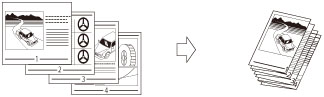
Half-fold
Maskinen folder A4R-papir til A5-format.
Accordion Z-Fold
A4R-arkene foldes udad tre gange.
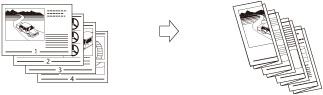
VIGTIGT |
Hvis den printede side skal foldes indeni, skal du vælge [Op (omvendt rækkefølge)] for [Forsiden opad/forsiden nedad]. |
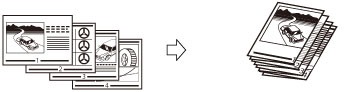
Rygfoldning
Hvis Booklet Finisher-W PRO er monteret, kan maksimalt fem ark rygfoldes og derefter afleveres.
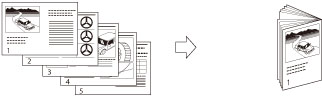
Hvis Booklet Finisher-AC er monteret, rygfoldes 1 til 3 papirark ad gangen og afleveres derefter.
VIGTIGT |
Statussen Ryghæftning kan kun indstilles, hvis du vælger 2-sidet kopiering. Hvis Booklet Finisher-W PRO er monteret, kan følgende papirformater rygfoldes: 330 x 483 mm, 305 x 457 mm, 320 x 450 mm (SRA3), A3, B4, A4R, 13" x 19", 12" x 18", 12 5/8" x 17 11/16", 11" x 17", LGL, LTRR eller brugerdefineret format (210 x 279,4 mm til 330,2 x 487,7 mm (8 1/4" x 11" til 13" x 19 1/4")) Hvis Booklet Finisher-AC er monteret, kan følgende papirformater rygfoldes: A3, B4, A4R, 12" x 18" (305 x 457 mm), 11" x 17" (279 x 432 mm), LGL, LTRR eller brugerdefineret format (8 1/4" x 11" til 12" x 18" (210 x 279,4 mm til 304,8 x 457,2 mm)) |
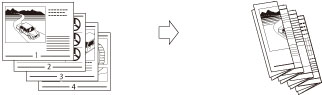
Dobbelt parallel fold
A4R-arkene blevet foldet udad fire gange.
VIGTIGT |
Hvis den printede side skal foldes indeni, skal du vælge [Op (omvendt rækkefølge)] for [Forsiden opad/forsiden nedad]. |
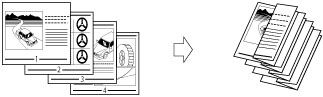
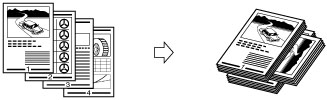
Roter 90 grader
Hvis kopierne har samme format, bliver arkene automatisk sætsorteret, og sættene arrangeres i siderækkefølge. Sættene afleveres i forskellige retninger således:
VIGTIGT |
Du kan kun vælge [Rotér 90 grader] i følgende tilfælde: Hvis du manuelt vælger den mulige papirtype Papirformater, der er kompatible med Roter 90 grader ilægges med både vandret og lodret retning. Hvis [Automatisk papirskuffevalg Til/Fra] for den valgte papirkilde er slået 'Til' (Se "Aktivering af automatisk papirskuffevalg.") Hvis der ikke er noget papir, der kan roteres, bliver outputtet sætsorteret. |
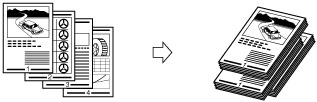
Forskydning
Vælger du [Forskydning], kan du også specificere antallet af kopisæt, der skal forskydes. Kopierne forskydes en smule lodret i udbakken, som det er vist herunder.
Forsiden opad/forsiden nedad
Du kan angive om de printede ark skal leveres med forsiden opad eller nedad ved at trykke på [Forsiden opad/forsiden nedad] og vælge mellem følgende:
[Auto]: | Kopierer du en enkeltsidet original, eller kopierer du på ikke-standard papirformat, leveres de printede ark med forsiden opad. Ellers bliver de printede sider leveret med forsiden nedad. |
[Forsiden ned (norm. ræk.følge)]: | Printede sider bliver altid leveret med forsiden nedad. |
[Forsiden op (omv. rækkefølge)]: | Printede sider bliver altid leveret med forsiden opad. |
Trim
Når både Booklet Trimmer-F og Two-Knife Booklet Trimmer-A er monteret:
Maskinen trimmer de forreste kanter og top/bund på print i statussen Ryghæftning.
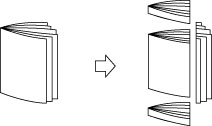
Når kun Booklet Trimmer-F er monteret:
Maskinen trimmer de forreste kanter og top/bund på print i statussen Ryghæftning.

VIGTIGT |
Du kan kun vælge [Trim], hvis du har valgt [Ryghæftning]. |
Hvis både Booklet Trimmer-F og Two-Knife Booklet Trimmer-A er monteret, kan du vælge trimningen af forkanten individuelt.
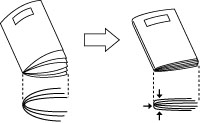
Rygpresning
Med denne status kan du presse ryggen i et ryghæftet hæfte.
VIGTIGT |
Statussen Rygpresning indstilles automatisk, når du vælger [Ryghæftning]. |
BEMÆRK! |
For at sikre at indstillingen [Rygpresning] er effektiv, skal du ryghæfte mere end ni ark papir (inklusive et omslagsark). |
Angiv antal kopier, der skal stakkes
Du kan angive antallet af printsæt, der skal stakkes i stableren.
VIGTIGT |
Du kan kun indstille [Angiv antal af kopistakke], hvis du vælger [Stablerområde] for <Leveringssted for stabler>. |
Finishingfunktioner, der er tilgængelige med hver tilbehørsenhed
 : Tilgængelig
-: Ikke mulig
Tilbehør | Sætsortér (Sideorden) | Staksortering (samme sid.) | Forskydning | Rotér 90 grader | Hæftning | Hulning | Flere huller | |||
Hjørne | Dobbelt | Ryghæftning | Uden hæfter (maks. 5 sider) | |||||||
Ingen | | | – | | – | – | – | – | – | – |
Copy Tray-R | | | – | | – | – | – | – | – | – |
Staple Finisher-W PRO | | | | – | | | – | – | – | – |
Staple Finisher-W PRO///og hulleenhed | | | *1 | – | | | – | – | *1 | – |
Staple Finisher-W PRO og Multi Function Professional Puncher-B | | | *1 | – | | | – | – | *1 | *1 |
Staple Finisher-W PRO og Paper Folding Unit-J | | | | – | | | – | – | – | – |
Booklet Finisher-W PRO | | | | – | | | | – | – | – |
Booklet Finisher-W PRO og hulleenhed | | | *1 | – | | | | – | *1 | – |
Booklet Finisher-W PRO og Multi Function Professional Puncher-B | | | *1 | – | | | | – | *1 | *1 |
Booklet Finisher-W PRO og Paper Folding Unit-J | | | | – | | | | – | – | – |
Booklet Finisher-W PRO og Booklet Trimmer-F | | | | – | | | | – | – | – |
Booklet Finisher-W PRO, Booklet Trimmer-F og Two-Knife Booklet Trimmer-A | | | | – | | | | – | – | – |
High Capacity Stacker-H | | | *2 | – | – | – | – | – | – | – |
Staple Finisher-AC | | | | – | | | – | | – | – |
Staple Finisher-AC og hulleenhed | | | | – | | | – | | | – |
Booklet Finisher-AC | | | | – | | | | | – | – |
Booklet Finisher-AC og hulleenhed | | | | – | | | | | | – |
Tilbehør | Fold | Trim | Forsiden opad/forsiden nedad | Rygpresning | ||
Rygfoldning | Z-foldning, C-fold, Half-fold, Accordion Z-fold, Dobbelt parallel fold | Hæfters forkant | Hæfters top/bund | |||
Ingen | – | – | – | – | | – |
Copy Tray-R | – | – | – | – | | – |
Staple Finisher-W PRO | – | – | – | – | | – |
Staple Finisher-W PRO///og hulleenhed | – | – | – | – | | – |
Staple Finisher-W PRO og Multi Function Professional Puncher-B | – | – | – | – | | – |
Staple Finisher-W PRO og Paper Folding Unit-J | – | | – | – | | – |
Booklet Finisher-W PRO | | – | – | – | | |
Booklet Finisher-W PRO og hulleenhed | | – | – | – | | |
Booklet Finisher-W PRO og Multi Function Professional Puncher-B | | – | – | – | | |
Booklet Finisher-W PRO og Paper Folding Unit-J | | | – | – | | |
Booklet Finisher-W PRO og Booklet Trimmer-F | | – | | – | | |
Booklet Finisher-W PRO, Booklet Trimmer-F og Two-Knife Booklet Trimmer-A | | | | | | |
High Capacity Stacker-H | – | – | – | – | | – |
Staple Finisher-AC | – | – | – | – | | – |
Staple Finisher-AC og hulleenhed | – | – | – | – | | – |
Booklet Finisher-AC | | – | – | – | | – |
Booklet Finisher-AC og hulleenhed | | – | – | – | | – |
*1 Når du anvender brugerdefinerede papirformater, og både statussen Hulning og statussen Forskydning er valgt, kan papirkanten blive krøllet. Indstil i dette tilfælde statussen Forskydning til 'Fra'.
*2 Denne status er kun tilgængelig, hvis du indstiller stablerens leveringsdestination til [Stablerområde].
Maksimalt antal ark, du kan hæfte
Det højeste antal ark, der kan ryghæftes, varierer afhængigt af papirformatet.
Når Staple Finisher-W PRO eller Booklet Finisher-W PRO er monteret
Papirformat | Hjørne | Dobbelt | Ryghæftning* |
330 x 483 mm | - | - | 25 ark |
305 x 457 mm | - | - | 25 ark |
SRA3 | - | - | 25 ark |
A3 | 50 ark | 50 ark | 25 ark |
A4R | 50 ark | 50 ark | 25 ark |
A4 | 100 ark | 100 ark | - |
A5R | - | - | - |
A5 | - | - | - |
* Du kan kun ryghæfte, hvis Booklet Finisher-W PRO er monteret.
Når Staple Finisher-AC eller Booklet Finisher-AC er monteret
Papirformat | Hjørne | Dobbelt | Ryghæftning*1 | Uden hæfter (maks. 5 sider) |
305 x 457 mm (12" x 18") | – | – | 16 ark | 5 ark (14 lb bond til 17 lb bond (52 g/m2 til 64 g/m2)) 4 ark (17,3 lb bond til 21,7 lb bond (65 g/m2 til 81,4 g/m2)) 3 ark (21,7 lb bond til 27,9 lb bond (81,5 g/m2 til 105 g/m2)) |
SRA3 (12 5/8" x 17 11/16") | – | – | – | |
A3 | 30 ark | 30 ark | 20 ark | |
B4 | 30 ark | 30 ark | 20 ark | |
A4R | 30 ark | 30 ark | 20 ark | |
A4 | 65 ark | 65 ark | – | |
B5R | – | – | – | |
B5 | 65 ark | 65 ark | – | |
A5R | – | – | – | |
A5 | – | – | – | |
11" x 17" | 30 ark | 30 ark | 16 ark | |
LGL | 30 ark | 30 ark | 16 ark | |
LTRR | 30 ark | 30 ark | 16 ark | |
LTR | 65 ark | 65 ark | – | |
EXEC | 65 ark | 65 ark | – | |
STMTR | – | – | – | |
STMT | – | – | – |
*1 Du kan kun indstille ryghæftning, hvis Booklet Finisher-AC er monteret.
BEMÆRK! |
For informationer om originalernes orientering og papirorienteringen ved udførelse af hæftning skal du se "Forhold mellem originalorienteringen og papirorienteringen." |
BEMÆRK! |
For informationer om ekstraudstyr, se: Hvis [Finishing] ikke er valgt, afleveres arkene på samme måde, som når [Staksortering (samme sid.)] er valgt. Hvis [Automatisk sætsortering] er indstillet til 'Til', bliver Sætsortering eller Sætsortering med forskydning automatisk valgt, når du anbringer originalerne i fremføreren. (Se "Aktivering af automatisk sætsortering.") Du kan få vist detaljerede informationer om det valgte papir ved at trykke på [Detaljer]. |