Forløbet af kopieringen
Dette afsnit beskriver det grundlæggende forløb ved kopiering.
1.
Anbring originalerne.
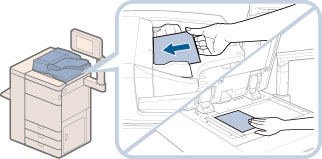
Hvis det automatisk valgte papir er anderledes end det papirformat, du vil bruge, skal du trykke på [Vælg papir] → vælg det ønskede papirformat. (Se "Valg af papir.")
BEMÆRK! |
For instruktioner om anbringelse af dine originaler: Se "Placering af originaler," Hvis [Automatisk sætsortering] er indstillet til 'Til', bliver Sætsortering eller Sætsortering med forskydning automatisk valgt, når du anbringer originalerne i fremføreren. (Se "Aktivering af automatisk sætsortering.") |
2.
Tryk på  → [Kopi].
→ [Kopi]. 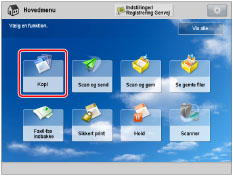
Hvis den ønskede funktion ikke vises på hovedmenuskærmen: Tryk på [Vis alle].
3.
Angiv de ønskede kopistatusser.
/b_copy_005_01_d_C.jpg)
På skærmbilledet Grundlæggende kopifunktioner kan du indstille farvestatussen, papirtypen og kopiforholdet.
Hvis du trykker på [Tilvalg], kan du vælge praktiske kopistatusser. Du kan også vælge kombinationer af kopistatusser.
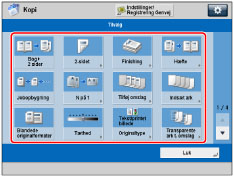
Tryk på  eller
eller  for at få vist den ønskede status.
eller for at få vist den ønskede status.For mere information om valg af hver status kan du læse det tilsvarende afsnit.
4.
Tryk på  -
-  (taltaster) for at indtaste antal kopier (1 til 9.999).
- (taltaster) for at indtaste antal kopier (1 til 9.999).Hvis du laver en fejl, når du indtaster værdier, skal du trykke på  → indtast den korrekte værdi.
→ indtast den korrekte værdi.VIGTIGT |
Du kan ikke ændre kopiantallet, når maskinen kopierer. |
BEMÆRK! |
Antallet af kopier, der kan vælges afhænger af de valgte kopitilstande. |
5.
Tryk på  .
.
.Hvis følgende skærmbillede ses, skal du trykke på [Start kopiering], når den sidste gruppe originaler er færdigscannet.
Hvis du anbringer dine originaler på glaspladen, skal du trykke på for at scanne hver original.
for at scanne hver original./b_copy_005_01_f_C.jpg)
Du kan annullere kopijobbet eller afbryde for at lave hastekopier – også når maskinen printer.
BEMÆRK! |
Du kan annullere kopieringen ved at trykke på  . For informationer om at annullere kopiering kan du se "Annullering af kopijob." . For informationer om at annullere kopiering kan du se "Annullering af kopijob."For informationer om at afbryde et kopijob for at lave hastekopier kan du se "Hastekopiering." For informationer om at begynde kopiering af den næste original, mens en tidligere original bliver printet, kan du se "Reserveret kopiering." Når der fremføres flere arkScanning stopper, og meddelelsen vises på skærmen. Følg instruktionerne for at afhjælpe papirstoppet. Når du har afhjulpet det, vises skærmen for genoptag job. Hvis maskinen fejlagtigt registrerer fremføring af flere ark, skal du trykke på [Detektér ikke fremføring af flere ark] for at fortsætte scanning. Hvis du på forhånd vil indstille maskinen til at give dig besked om fremføring af flere ark, skal du udføre én af følgende handlinger. Hver gang du kopierer, skal du trykke på [Tilvalg] på skærmbilledet Grundlæggende kopifunktioner → vælg [Detektér fremføring af flere ark] for at deaktivere indstillingen. Indstil [Indstil reg. af fremføring af flere ark som standard] til [Fra]. (Se "Ændring af standardindstillingen for detektering af fremføring af flere ark.") |
BEMÆRK! |
Vi anbefaler, at du læser følgende emner, inden du bruger kopifunktionen: Hovedafbryder og energisparetast (Se "Hovedafbryder og energisparetast.") Indtastning af tegn på touchpanelet (Se "Indtastning af tegn i touchpanelet.") Regelmæssig vedligeholdelse (Se "Routine Cleaning.") Hvis du bruger en login-service, så log ind og log ud af servicen før og efter brug af maskinen. Hvis du bruger Administration af afdelings-ID med Copy Card Reader-F, se "Copy Card Reader-F." Hvis du bruger Administration af afdelings-ID, kan du se "Indtastning af afdelings-ID og PIN-kode." Hvis du udfører brugergodkendelse med SSO-H-logintjenesten, se "Login-service." For at annullere samtlige indstillinger og sætte maskinen i standardstatus, skal du trykke på  . .For informationer om at ilægge papir, se følgende| Papirskuffe: Loading Paper into a Paper Drawer Stack Bypass-C: Ilægning af papir i Stack Bypass-C POD Deck Lite-C: Loading Paper into the POD Deck Lite-C (Optional) Multi-drawer Paper Deck-C: Loading Paper into the Multi-drawer Paper Deck-C (Optional) Document Insertion Unit-N: Loading Paper into the Document Insertion Unit-N (Optional) |