Geheugenmedia
Onderstaand treft u de basishandelingen aan voor het gebruik van bestanden die zijn opgeslagen op geheugenmedia.
/b_udoc_003_01_a_L.jpg)
Scherm voor selectie van geheugenmedia
Op het selectiescherm voor geheugenmedia wordt de beschikbare geheugenmedia getoond.
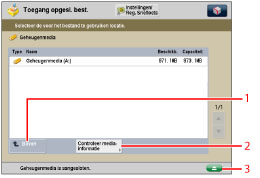
1 | [Boven] Druk op deze toets om terug te gaan naar het bovenste niveau. |
2 | [Controleer mediainformatie] Druk op deze toets om de details van de geheugenmedia te controleren. |
3 |  Druk hierop om de geheugenmedia te verwijderen. |
Selectiescherm voor bestanden
Er verschijnt een lijst met mappen en bestanden op de geselecteerde geheugenmedia.
Er verschijnt een pictogram met de bestandsindeling van elk bestand op het moment dat het bestand werd gescand of opgeslagen.
/b_udoc_003_01_c_C.jpg)
1 |  U kunt de volgende instellingen aangeven: Registreren bij Snelmenu (Zie "Snelmenu.") |
2 | [Naam] Druk hierop om de bestanden op naam, oplopend of aflopend, te selecteren. [Datum/Tijd] Druk hierop om de naam op datum/tijd, oplopend of aflopend, te selecteren. |
3 | [Mapactiviteit.] Druk op deze toets om het menu weer te geven voor het bewerken van de mappen op de geheugenmedia. |
4 | [Weerg. afbeeld.] Druk op deze toets om de inhoud van het geselecteerde bestand te bekijken. |
5 | [Bewerk bestand] Druk op deze toets om een bestand toe te voegen, om het geselecteerde bestand te verwijderen of om een bestandsnaam te verwijderen. |
6 | [Afdrukken] Druk op deze toets om het document af te drukken. |
7 | [Details] Druk op deze toets om de details van het geselecteerde bestand te controleren. |
8 | [Wis selectie] Druk op deze toets om het selecteren van een bestand te annuleren. |
9 | [Boven] Druk op deze toets om terug te gaan naar het bovenste niveau. |
10 | [Bijw.] Druk op deze toets om de inhoud van de geheugenmedia bij te werken. |
Scherm Bewerk bestand
Gebruik dit scherm om een bestand op de geheugenmedia te bewerken.
/b_udoc_003_01_d_C.jpg)
1 | [Verwijderen] Druk op deze toets om de op de geheugenmedia opgeslagen bestanden te verwijderen. Per keer kunt u maximaal 32 bestanden selecteren en verwijderen. |
2 | [Wijzig bestandsnaam] Druk hierop om een bestandsnaam te wijzigen. |
3 | [Bestanden toevoegen (Scannen en opslaan)] Druk op deze toets om een bestand te scannen en toe te voegen. |
Scanscherm
Roep dit scherm op wanneer u een origineel wilt scannen en als bestand wilt opslaan op de geselecteerde geheugenmedia.
/b_udoc_003_01_e_C.jpg)
1 | U kunt de volgende instellingen aangeven: Registreren/Bewerken favorieteninstellingen Registreren bij Snelmenu (Zie "Snelmenu.") Standaardinstellingen wijzigen |
2 | [1:1] Druk op deze toets om met hetzelfde formaat als uw origineel te scannen. |
3 | [Zoom perc.] Druk op deze toets om het scanformaat van het origineel te verkleinen of te vergroten. |
4 | [Scanformaat] Druk hierop om het formaat van het te scannen origineel in te stellen. |
5 | [Bestandsindeling] Druk op deze toets om de bestandsindeling te selecteren voor de bestanden die u wilt opslaan. |
6 | [Favor.- instel.] Druk op deze toets om scaninstellingen op te roepen of om veelgebruikte gebruikersinstellingen te registreren in de favoriete instellingen. |
7 | [Herstel stand. inst.] Druk hierop om alle instellingen te annuleren. De machine herstelt de standaardinstellingen voor scannen en opslaan. |
8 | [Opties] Druk op deze toets om handige scaninstellingen op te geven, zoals het gelijkertijd scannen van originelen van verschillend formaat of het verdelen van originelen in meerdere batches. |
9 | [Bestandsnaam] Druk op deze toets om aan het bestand een naam toe te wijzen. |
10 | [Densiteit] Druk op deze toets om de densiteit voor scannen aan te passen. |
11 | [Type origineel] Druk hierop om het type origineel (met alleen tekst, alleen foto's of zowel tekst als foto's) dat u gaat scannen te selecteren. |
12 | [2-Zijdig origineel] Druk op deze toets als u een dubbelzijdig origineel wilt scannen. |
13 | [Selecteer kleur] Druk op deze toets om de kleur voor het scannen te selecteren. |
14 | [Resolutie] Druk op deze toets om de resolutie voor het scannen te selecteren. |
Scherm Afdrukinstellingen
Open dit scherm wanneer u bestanden wilt afdrukken die zijn opgeslagen op geheugenmedia.
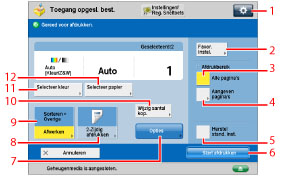
1 | U kunt de volgende instellingen aangeven: Registreren/Bewerken favorieteninstellingen Standaardinstellingen wijzigen |
2 | [Favor.- instel.] Druk op deze toets om scaninstellingen op te roepen of om veelgebruikte gebruikersinstellingen te registreren in de favoriete instellingen. |
3 | [Alle pagina's] Druk op deze toets om alle pagina's voor het afdrukken te selecteren. |
4 | [Aangeven pagina's] Druk op deze toets om pagina's voor het afdrukken aan te geven. |
5 | [Herstel stand. inst.] Druk op deze toets om alle instellingen te annuleren. (De machine herstelt de standaardinstellingen voor Toegang opgeslagen bestanden.) |
6 | [Start afdrukken] Druk op deze toets om het afdrukken te starten. |
7 | [Opties] Druk hierop om handige afdrukinstellingen te selecteren, zoals het opgeven van de modus halftonen om af te drukken en het vergroten van het afdrukgebied tot de randen van de pagina. |
8 | [2-zijdig afdrukken] Druk op deze toets om dubbelzijdige afdrukken te maken. |
9 | [Afwerken] Druk op deze toets om de modi Sorteren, Groeperen of Nieten te selecteren. |
10 | [Wijzig aantal kop.] Druk op deze toets om het aantal afdrukken in te stellen wanneer meerdere bestanden zijn geselecteerd. Deze toets verschijnt alleen wanneer er meerdere bestanden zijn geselecteerd. |
11 | [Selecteer kleur] Druk op deze toets om de kleurmodus voor het afdrukken te selecteren. |
12 | [Selecteer papier] Druk op deze toets om het papierformaat/-type en de papierbron te selecteren. |
BELANGRIJK |
U kunt geen documenten op de geheugenmedia opslaan als er geen ruimte voor is. |
N.B. |
Voor informatie over de typen pictogrammen die worden weergegeven voor geheugenmedia raadpleegt u "Pictogrammen voor de verschillende soorten geheugenmedia." Voor de procedure voor [Bestanden toevoegen (Scannen en opslaan)] en instructies voor het bedienen van het scherm Scannen raadpleegt u "Een bestand toevoegen (Scannen en opslaan)" en " Overzicht van activiteiten voor scannen en opslaan." |