Accepteren van Z-W kopieer- en afdrukopdrachten zonder een afdelings-ID in te voeren
Wanneer Afdeling-ID beheer is ingesteld, kunt u de machine zo instellen, dat zwart-witafdruktaken worden aanvaard wanneer geen Afdeling-ID of pincode zijn ingegeven of wanneer geen controlekaart wordt ingevoerd.
1.
Druk op  .
.
.2.
Druk op [Beheerinstellingen] → [Gebruikersbeheer] → [Afdeling-ID beheer].
3.
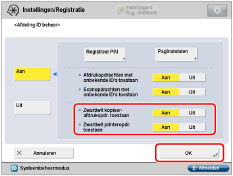
Alleen zwart/wit kopieer-\afdrukopdrachten toestaan.
Wanneer de Kopiekaartlezer-F niet is aangesloten:
Druk op [Aan].
Druk op [Aan] → [OK].
Wanneer de Kopiekaartlezer-F is aangesloten:
Druk op [Aan] → [OK].
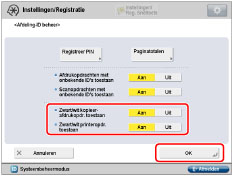
Stel <Z/w kopieeren printopdr. toestaan> in op 'Uit' om te zorgen dat [Zwarte kopie/Afdruk] niet op het scherm verschijnt om de Afdelings-ID en de pincode in te voeren of het scherm om een controlekaart in te voeren.
Schakel <Zwart/wit printeropdr. toestaan> uit om zwart-witafdrukopdrachten te weigeren van printerstuurprogramma's die Afdeling-ID-Beheer niet ondersteunen.
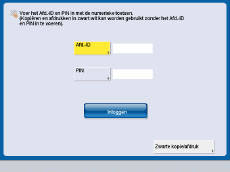
Als u <Z/w kopieeren printopdr. toestaan> inschakelt, verschijnt [Zwarte kopie/afdruk] op het scherm voor invoer van Afdelings-ID en pincode en het scherm voor het invoeren van een controlekaart.
Invoerscherm Afdeling-ID en pincode
Instellingenscherm controlekaart
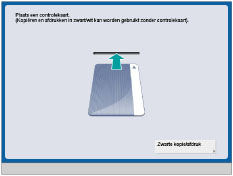
Indien op [Zwarte kopie/Afdruk] wordt gedrukt om in te loggen terwijl [Z/w kopieeren printopdr. toestaan] is ingeschakeld, verschijnt op het scherm met basisfuncties voor normaal kopiëren een bericht dat alleen zwart-wit kopiëren mogelijk is.
Als u in kleuren kopieert, moet u na het uitloggen de Afdeling-ID en pincode invoeren of de controlekaart invoeren.
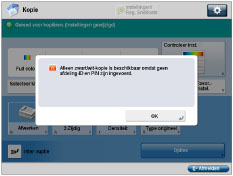
Het volgende scherm verschijnt wanneer wordt geprobeerd om in kleuren te kopiëren:
N.B. |
Als u <Afdrukopdrachten met onbekende ID's toestaan> inschakelt, worden alle afdruktaken geaccepteerd. De instelling Zwarte afdrukopdrachten toestaan wordt genegeerd. Als u andere functies wilt gebruiken dan kopiëren/afdrukken in de modus Zwart, zoals kopiëren/afdrukken in de Auto (Kleur/Zwart) mode voor [Selecteer kleur] of scannen en opslaan in een postbus of scannen en verzenden, dient u het Afdeling-ID en wachtwoord in te voeren. |