Tekstihaku PDF/XPS/OOXML-tiedostot
Tällä toiminnolla voit suorittaa OCR:n (optical character recognition) irrottaaksesi skannatusta kuvasta datan, joka voidaan tunnistaa tekstiksi skannatusta asiakirjasta ja luoda haettavan PDF/XPS/OOXML (pptx, docx) -tiedoston.
TÄRKEÄÄ |
Toiminto on käytettävissä vain tallennettaessa tiedostoja muistivälineeseen. |
1.
Paina  → [Skannaa ja tallenna] → [Muistiväline].
→ [Skannaa ja tallenna] → [Muistiväline].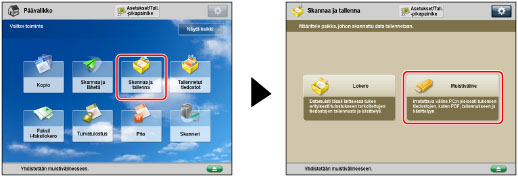
2.
Valitse haluamasi muistiväline → valitse vastaanottohakemisto → paina [Skannaus].
/b_ssave_020_01_b_C.jpg)
3.
Paina [Tiedostomuoto] → valitse tiedostomuoto.
/b_ssave_027_01_c_C.jpg)
Jos haluat erottaa useita kuvia ja skannata ne erillisinä tiedostoina, paina [Jaa sivuihin]. Jos haluat skannata kuvat yhtenä tiedostona, vaihda asetukseksi 'Ei'.
Jos valitset PDF tai XPS:
Valitse [PDF] tai [XPS] → [OCR (Tekstihaku)].
/b_ssave_027_01_d_C.jpg)
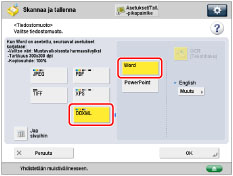
Jos valitset Word OOXML -muodon:
Valitse [OOXML] → [Word].
HUOMAUTUS |
Vaihtaaksesi kielen käytettävksi OCR:ssä, paina [Muuta], valitse kieli ja paina [OK]. Valitse kieli tai kieliryhmä pudotuslistasta sen mukaan, mitä kieltä on käytetty skannatuissa asiakirjoissa. (Katso "If OCR (Text Searchable) Performs Inadequately.") |
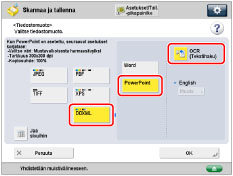
Jos valitset PowerPoint OOXML -muodon:
Valitse [OOXML] → [PowerPoint] → [OCR (Tekstihaku)].
4.
Paina [OK].
TÄRKEÄÄ |
Vaikka valitset [OCR (Tekstihaku)], tekstiä ei ehkä tunnisteta oikein joissakin tapauksissa.(Katso "If OCR (Text Searchable) Performs Inadequately.") |
HUOMAUTUS |
Jos <Älyskannaus> kohdassa [OCR (Tekstihaku) -asetukset], [Toiminnon asetukset] (Asetukset/Tallennus) on asennossa 'Kyllä', asiakirjan suunta tunnistetaan ja asiakirjaa käännetään automaattisesti kun valitset OCR (Tekstihaku) -toiminnon. (Katso "Haettavan PDF/XPS/OOXML:n muodostaminen.") Jos [OCR (Tekstihaku)] on valittu tiedostomuodoksi, asiakirjat voidaan skannata vain zoomaussuhteella 1:1 (100%) tai [Autom.]. Jos valitset tiedostomuodoksi PDF tai XPS, voit asettaa [Pakattu] ja [OCR (Tekstihaku)] samanaikaisesti. Tässä tapauksessa [PDF (Pakattu)] tai [XPS (pakattu)] näkyy tiedostomuotona Skannauksen ja Lähetyksen perustoimintonäytössä. Jos valitset Word OOXML-muodon, voit poistaa skannatut taustakuvat ja luoda Word-tiedostot joita on helppo muokata. (Katso "Taustakuvien poistaminen Word-tiedostoja luotaessa.") |