Drukowanie plików zapisanych w Skrzynce pocztowej
1.
Naciśnij  → [Dos. do zapisa. plików] → [Skrzynka pocztowa].
→ [Dos. do zapisa. plików] → [Skrzynka pocztowa].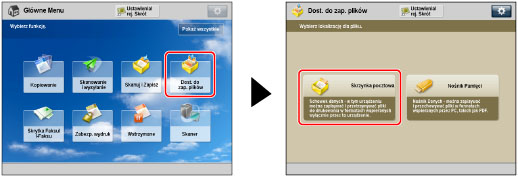
Jeżeli żądane funkcje nie zostaną wyświetlone na ekranie Menu głównego, należy nacisnąć na [Pokaż wszystkie].
2.
Wybierz żądaną skrzynkę pocztową
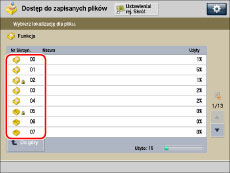
Jeżeli żądana skrzynka pocztowa nie jest wyświetlana, naciskaj  lub
lub  , aby przewinąć ekran do żądanej skrzynki.
lub , aby przewinąć ekran do żądanej skrzynki.Jeżeli chcesz wprowadzić numer skrzynki pocztowej lub PIN skrzynki pocztowej, należy skorzystać z  -
-  (klawisze numeryczne) → i nacisnąć na [OK].
- (klawisze numeryczne) → i nacisnąć na [OK].UWAGA |
Jeżeli w czasie wprowadzania za pomocą klawiszy numerycznych numeru skrzynki pocztowej, popełniony zostanie błąd, należy nacisnąć na [Anuluj] → i wprowadzić prawidłowy numer skrzynki pocztowej. |
3.
Wybierz pliki w takiej kolejności, w jakiej mają zostać wydrukowane → i naciśnij na [Drukuj].
/b_udoc_004_02_c_C.jpg)
Jeżeli zapisanych jest siedem lub więcej plików, naciśnij na [] lub [], aby przewijać zapisane pliki.
] lub [], aby przewijać zapisane pliki.Aby zaznaczyć wszystkie pliki (maksymalnie 100 plików od góry) znajdujące się w Skrzynce pocztowej, należy nacisnąć na [Zaznacz wszystko (Maks. 100 dok.)].(Jeśli wybrany jest plik, przycisk zmieni się na [Wyczyść wybór].)
UWAGA |
Zaznaczone pliki są numerowane zgodnie z kolejnością ich zaznaczania i drukowane są w tej kolejności. Możliwe jest usunięcie zaznaczenia poprzez ponowne zaznaczenie pliku. Aby anulować wybór wszystkich plików, naciśnij na [Wyczyść wybór].([Wyczyść wybór] zmieni się na [Zaznacz wszystko (Maks. 100 dok.)].) Gdy w Skrzynce pocztowej zapisanych jest 2 lub więcej plików, naciśnij na [Nazwa] lub [Data/Czas], aby posortować listę plików. Jeżeli użytkownik wykona sortowanie plików i zamknie Skrzynkę pocztową, po jej ponownym otwarciu pliki nie będą posortowane. Jeśli plik został zapisany w Skrzynce pocztowej z użyciem komputera, lub jeśli po wykonanym sortowaniu plików jeden z plików został skasowany, zaktualizowana lista pozostanie posortowana. Jeżeli naciśniesz na [Nazwa] lub [Data/Czas] pliku tego nie traktuje się jako wybrany i wyświetlana jest górna część listy pliku. |
4.
Naciśnij na [Zmień Ustaw. Wydruku].
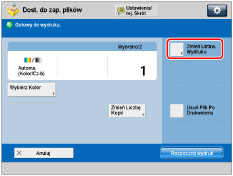
Aby zmienić liczbę wydruków, należy wprowadzić żądaną liczbę za pomocą klawiszy numerycznych - .
- .UWAGA |
Jeśli wcześniej wybranych zostało wiele plików, to można zmienić liczbę wydruków poprzez naciśnięcie przycisku [Zmień Liczbę Kopii]. |
Jeśli nie chcesz zmieniać ustawień drukowania, przejdź do punktu 6.
5.
Na ekranie Ustawień drukowania wybierz żądane ustawienia drukowania.
/b_udoc_004_02_e_C.jpg)
Jeżeli naciśniesz na [Przywróć Ustawienia], , ustawienia plików zapisanych w skrzynce pocztowej za pomocą komputera lub funkcji [Zapisz w Sk. poczt.] w funkcji Kopiowanie powrócą do ustawień z którymi były zapisywane, a ustawienia plików zeskanowanych i zapisanych w urządzeniu powrócą do domyślnych ustawień funkcji Dostęp do zapisanych plików.(Patrz "Określanie ustawień zapisanego pliku.")
Aby połączyć wiele plików i wydrukować je jako pojedynczy plik, naciśnij na [Połącz pliki i drukuj].
Aby automatycznie usuwać z pamięci urządzenia wybrany plik po jego wydrukowaniu, należy nacisnąć na [Usuń Plik Po Drukowaniu].
Jeżeli chcesz zapisać ustawienia drukowania dla plików, naciśnij na [Zapisz ustawienia].(Patrz "Zapisywanie ustawień drukowania.")
Aby zaprogramować inne tryby drukowania, należy nacisnąć na [Opcje] → i wybrać żądany tryb.
Szczegółowe informacje na temat ustawień poszczególnych trybów znajdują się w odpowiednich sekcjach.
6.
Naciśnij na [Rozpocznij wydruk].
/b_udoc_004_02_f_C.jpg)
Jeśli urządzenie aktualnie wykonuje jakieś zadanie lub zarezerwowane jest jakieś zadanie, wówczas wybrane pliki zostaną wydrukowane po zakończeniu tych zadań.
Po rozpoczęciu drukowania pojawi się następujący ekran.
/b_udoc_004_02_g_C.jpg)
UWAGA |
Aby anulować drukowanie, naciśnij na [Anuluj].Drukowania nie można anulować poprzez naciśnięcie przycisku  . .Aby zarezerwować następne zadanie drukowania, należy nacisnąć na [Zamknij] → i postępować zgodnie z procedurą, aby zarezerwować zadanie drukowania.(Patrz "Rezerwowanie zadań.") |
UWAGA |
Jednorazowo, w jednej skrzynce pocztowej, można zaznaczyć i wydrukować maksymalnie 32 pliki.Przy łączeniu plików możliwe jest wybranie oraz wydrukowanie maksymalnie 100 plików.Jednakże, gdy w skrzynce pocztowej zarezerwowane będą zadania, to liczba plików możliwych do zaznaczenia oraz wydrukowania uzależniona będzie od liczby zarezerwowanych plików. Istnieje możliwość wyboru wielu plików jeżeli znajdują się one w jednej skrzynce pocztowej.Aby wydrukować kilka plików zapisanych w różnych skrzynkach pocztowych, pliki te należy przedtem przenieść do jednej skrzynki.(Patrz "Przenoszenie/powielanie pliku.") W przypadku konieczności wydrukowania (za pomocą komputera) pliku zapisanego w urządzeniu, lub w czasie korzystania z funkcji [Zapisz w Sk. poczt.] znajdującej się na ekranie Kopiowanie, z zachowaniem zapisanych wraz z plikiem ustawień, nie należy drukować pliku z ekranu Zmiany ustawień drukowania.W przypadku drukowania pliku z ekranu Zmiany ustawień drukowania, plik może zostać wydrukowany z pominięciem ustawień drukowania zapisanych dla tego pliku. Jeśli ustawienia drukowania pliku wysłanego z komputera do Skrzynki pocztowej nie są obsługiwane przez urządzenia, plik nie może być wydrukowany.W takim przypadku należy usunąć plik ze Skrzynki pocztowej, w komputerze określić ustawienia obsługiwane przez urządzenie, a następnie ponownie przesłać plik do Skrzynki pocztowej. Aby anulować wszystkie ustawienia, należy nacisnąć przycisk [Przywróć ust. domyśl.]. Aby uzyskać więcej informacji na temat ładowania papieru, patrz "Loading Paper." |