Especificar a gestão da ID de departamento
Utilizar a gestão da ID de departamento
1.
Carregue em  .
.
.2.
Carregue em [Progs de gestão] → [Gestão do utilizador] → [Gestão ID departamento].
3.
Carregue em [Ligado] → [OK].
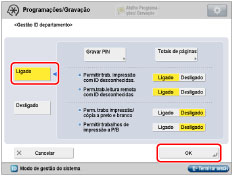
Se não quiser utilizar a gestão da ID de departamento, carregue em [Desligado].
Gravar a ID de departamento, o PIN e o limite de páginas
1.
Carregue em .
. 2.
Carregue em [Progs de gestão] → [Gestão do utilizador] → [Gestão ID departamento].
3.
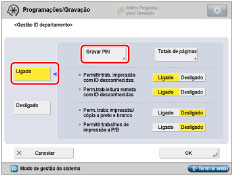
Carregue em [Ligado] → [Gravar PIN].
4.
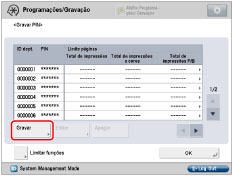
Carregue em [Gravar].
5.
Introduza a ID de departamento e o PIN utilizando  -
-  (teclas numéricas).
- (teclas numéricas). 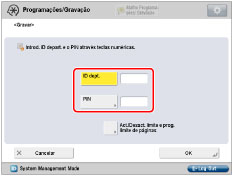
Carregue em [ID dept.] → introduza a ID de departamento.
Carregue em [PIN].
Carregue em [PIN] → introduza o PIN.
Carregue em [Confirmar] → introduza o mesmo número para confirmar o PIN → carregue em [OK].
Mesmo que introduza menos de sete dígitos, a máquina acrescenta zeros no início do número e programa um número de sete dígitos. Mas os zeros no início do número podem ser omitidos ao iniciar sessão. Por exemplo, mesmo que introduza <2>, <02> ou <002>, o PIN é programado como <0000002>. No entanto, pode iniciar sessão introduzindo <2>, <02> ou <002>.
Não pode gravar uma ID do administrador do sistema nem um PIN do sistema composto apenas por zeros, como <0> ou <00>.
Não pode gravar uma ID do administrador do sistema nem um PIN do sistema composto apenas por zeros, como <0> ou <00>.
NOTA |
Pode apagar valores incorretos carregando em  . .Se não programar um PIN, pode utilizar a máquina introduzindo apenas a ID de departamento. |
6.
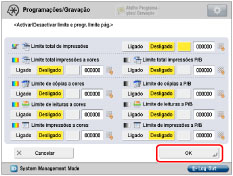
Carregue em [At./Desat. limite e prog. limite de páginas].
7.
Programe os limites de páginas.
NOTA |
O número de lados refere-se ao número de faces impressas. Como tal, o número de faces de uma impressão frente e verso conta como duas. O limite de páginas refere-se ao número máximo de superfícies impressas. |
Carregue em [Ligado] nas funções pretendidas.
NOTA |
Limite total de impressões é a soma de Limite total impressões a cores e Limite total impressões a preto e branco. Limite total impressões a cores é a soma de Limite de cópias a cores e Limite impressões a cores. Limite total impressões a preto e branco é a soma de Limite cópias preto/branco e Limite impressões a preto e branco. O limite total de impressões não inclui o limite de leituras a cores nem o limite de leituras a preto e branco. A função Cópia [Duas cores] está incluída no Limite total impressões a cores. |
Carregue em  (Limite de páginas) junto à opção [Ligado]/[Desligado] das funções pretendidas.
(Limite de páginas) junto à opção [Ligado]/[Desligado] das funções pretendidas.Introduza o limite de páginas utilizando - (teclas numéricas).
- (teclas numéricas). IMPORTANTE |
Se o limite de páginas a cores ou a preto e branco (escala de cinzentos) for atingido quando programar [Auto (Cor/P/B)] ou [Auto (Cor/Cinz.)] para [Selecionar cor], não pode efetuar quaisquer operações. A máquina para de imprimir se algum dos limites de páginas a cores ou a preto e branco for atingido durante a impressão de um documento que contenha áreas a cores e a preto e branco, simultaneamente. A máquina para de copiar, se algum dos limites de impressões ou de cópias a cores ou a preto e branco for atingido durante a cópia de um documento que contenha áreas a cores e a preto e branco, simultaneamente. A máquina interrompe a leitura, se o limite de leitura for atingido enquanto estiver a ler originais colocados no alimentador. (Os originais cuja leitura foi feita antes de o limite ter sido atingido não são adicionados à contagem das leituras.) |
NOTA |
Pode apagar valores incorretos carregando em .Pode programar o limite de páginas entre 0 e 999 999. Quando a máquina atinge o limite de páginas, deixa de ser possível fazer cópias, leituras ou impressões. Quando é atingido o limite de páginas, aparece o ecrã abaixo. Ao copiar: 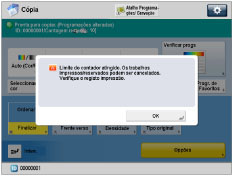 Ao ler um original para envio: 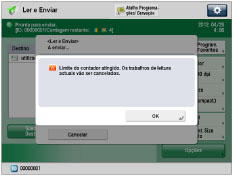 Ao imprimir: 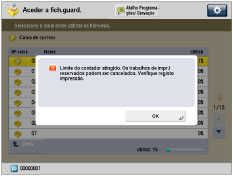 |
Carregue em [OK] → [OK].
8.
Carregue em [OK] → [OK].
Se o Leitor de cartões de cópia-F estiver instalado e houver um limite de páginas estabelecido, a contagem restante (limite de páginas menos a contagem de páginas) aparece no ecrã de funções básicas para cada função. Para obter informações sobre o Leitor de cartões de cópia-F, consulte "Leitor de cartões de cópia-F."
/b_secu_007_01_f_C.jpg)
Limitar funções
Pode utilizar a gestão da ID de departamento para limitar todas as funções (exceto as funções Cópia e Imprimir). O ecrã de início de sessão aparece de acordo com as programações especificadas abaixo.
Se todas as programações de limite de funções estiverem especificadas como "Ligado":
O ecrã de início de sessão aparece como ecrã pré-programado após o arranque/restauração. Introduza a ID de departamento e o PIN para poder utilizar cada função.
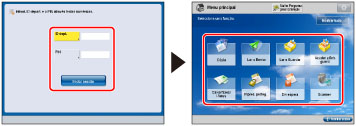
Se algumas das programações de limite de funções estiverem especificadas como "Desligado":
O ecrã especificado em "Ecrã pré-programado após arranque/restauração" aparece como ecrã programado após o arranque/restauração. O ecrã de início de sessão aparece quando seleciona funções cuja utilização está limitada. Introduza a ID de departamento e o PIN para poder utilizar as funções.
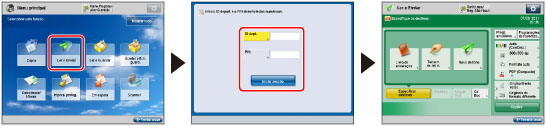
1.
Carregue em .
.2.
Carregue em [Progs de gestão] → [Gestão do utilizador] → [Gestão ID departamento].
3.
Aceda ao ecrã de gravação do PIN.
Se o Leitor de cartões de cópia-F não estiver instalado:
Carregue em [Ligado] → [Gravar PIN].
Carregue em [Limitar funções].
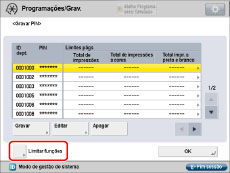
Se o Leitor de cartões de cópia-F estiver instalado:
Carregue em [Gravar PIN].
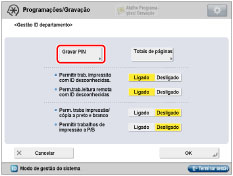
Carregue em [Limitar funções].
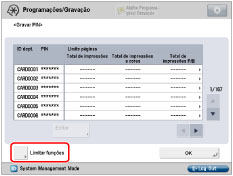
4.
Carregue em [Ligado] para todas as funções (exceto as funções Cópia e Imprimir) que pretende limitar utilizando a gestão da ID de departamento.
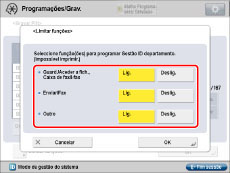
Pode limitar as seguintes funções:
[Guard./Aceder a fich., Caixa de fax/I-fax]: | 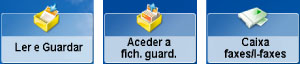 |
[Enviar/Fax]: | 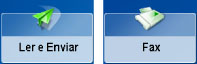 |
[Outro]: | 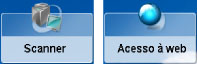 |
Se quiser limitar as funções Cópia e Imprimir, carregue em [Desligado] para todas as funções.
NOTA |
Se [Gestão ID departamento] estiver programada para [Ligado], a utilização das funções e aplicações MEAP a seguir está limitada, independentemente das programações das funções limitadas. 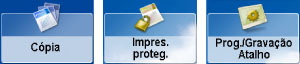 |
5.
Carregue em [OK] → [OK] → [OK].
IMPORTANTE |
Se a gestão da máquina estiver a ser feita com cartões de controlo e houver uma função cujo limite esteja programado para 'Desligado' em [Limitar funções], o ecrã Menu principal aparece quando a máquina arrancar. Neste caso, execute o procedimento a partir do passo 1 sem introduzir um cartão de controlo. |
NOTA |
O número de páginas que falta contar só aparece para as funções cujo limite esteja programado para "Ligado". Os dois itens com menos páginas para contar aparecem nos ecrãs Funções de cópia básicas e Programações de impressão. No entanto, se o limite total de impressões for o mais baixo, é o único que aparece nos referidos ecrãs. |
Alterar o PIN e o limite de páginas
Pode alterar as programações do PIN e do limite de páginas gravados.
1.
Carregue em .
. 2.
Carregue em [Progs de gestão] → [Gestão do utilizador] → [Gestão ID departamento].
3.
Aceda ao ecrã de gravação do PIN.
Se o Leitor de cartões de cópia-F não estiver instalado:
Carregue em [Ligado] → [Gravar PIN].
Se o Leitor de cartões de cópia-F estiver instalado:
Carregue em [Gravar PIN].
4.
Carregue em  ou
ou  para ver o departamento cujo PIN pretende alterar → selecione o departamento → carregue em [Editar].
ou para ver o departamento cujo PIN pretende alterar → selecione o departamento → carregue em [Editar]. 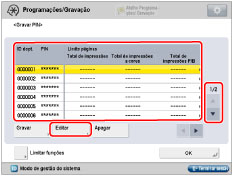
Se carregar sem soltar ou , pode percorrer rápida e continuamente as páginas disponíveis com ID de departamento. Quando a página pretendida aparecer, solte as teclas. Percorrer páginas continuamente é útil quando há muitas ID de departamento gravadas.
ou , pode percorrer rápida e continuamente as páginas disponíveis com ID de departamento. Quando a página pretendida aparecer, solte as teclas. Percorrer páginas continuamente é útil quando há muitas ID de departamento gravadas.5.
Introduza o PIN pretendido utilizando - (teclas numéricas).
- (teclas numéricas). Carregue em [PIN].
Carregue em [PIN] → introduza o novo PIN.
Carregue em [Confirmar] → introduza o mesmo número para confirmar o PIN → carregue em [OK].
Mesmo que introduza menos de sete dígitos, a máquina acrescenta zeros no início do número e programa um número de sete dígitos. Mas os zeros no início do número podem ser omitidos ao iniciar sessão. Por exemplo, mesmo que introduza <2>, <02> ou <002>, o PIN é programado como <0000002>. No entanto, pode iniciar sessão introduzindo <2>, <02> ou <002>.
Não pode gravar uma ID do administrador do sistema nem um PIN do sistema composto apenas por zeros, como <0> ou <00>.
Não pode gravar uma ID do administrador do sistema nem um PIN do sistema composto apenas por zeros, como <0> ou <00>.
NOTA |
Pode apagar valores incorretos carregando em . Não pode alterar a ID de departamento. |
6.
Carregue em [At./Desat. limite e prog. limite de páginas] → altere o limite de páginas.
NOTA |
Pode apagar valores incorretos carregando em .Pode programar o limite de páginas entre 0 e 999 999. Quando a máquina atinge o limite de páginas, deixa de ser possível fazer cópias, leituras ou impressões. O número de lados refere-se ao número de faces impressas. Como tal, o número de faces de uma impressão frente e verso conta como duas. O limite de páginas refere-se ao número máximo de superfícies impressas. |
7.
Carregue em [OK] → [OK].
8.
Carregue em [OK] → [OK].
Apagar uma ID de departamento
Pode apagar uma ID de departamento gravada.
1.
Carregue em .
. 2.
Carregue em [Progs de gestão] → [Gestão do utilizador] → [Gestão ID departamento].
3.
Carregue em [Ligado] → [Gravar PIN].
4.
Carregue em ou para ver o departamento que pretende apagar → selecione o departamento → carregue em [Apagar].
ou para ver o departamento que pretende apagar → selecione o departamento → carregue em [Apagar]. 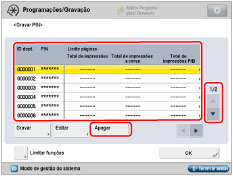
NOTA |
Se carregar sem soltar ou , pode percorrer rápida e continuamente as páginas disponíveis com ID de departamento. Quando a página pretendida aparecer, solte as teclas. Percorrer páginas continuamente é útil quando há muitas ID de departamento gravadas. |
5.
Carregue em [Sim].
6.
Carregue em [OK] → [OK].
IMPORTANTE |
Se a função Gestão ID departamento for ativada através do Leitor de cartões de cópia-F, não pode gravar/apagar as ID de departamento. |