Generera ett nyckelpar och servercertifikat
Det är nödvändigt att generera och registrera ett nyckelpar för att utföra följande: För att använda krypterad TLS-kommunikation för IPP-utskrift, e-post och I-fax, fjärranvändargränssnittet, MEAP-funktioner via en webbläsare, leverans av enhetsinformation, för att använda SMS-hanteringsfunktionen för MEAP och för att bekräfta avdelnings-ID:n och PIN-koder.
Ett nyckelpar och servercertifikat är förinstallerat i maskinen. Du kan också utföra krypterad TLS-kommunikation med hjälp av det förinstallerade nyckelparet och servercertifikatet.
Proceduren för generering och registrering av ett nyckelpar och självsignerande servercertifikat med kontrollpanelen är den följande:
1.
Tryck på  .
.
. 2.
Tryck på [Hanteringsinställningar] → [Enhetshantering] → [Certifikat - inställningar].
3.
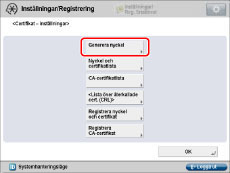
Tryck på [Generera nyckel].
4.
Tryck på [Generera nyckel för nätverkskommunik.] → ange följande inställningar → tryck på [Nästa].
Om enhetssignaturen är avaktiverad behöver du inte trycka på [Generera nyckel för nätverkskommunik.]. Om du trycker på [Generera nyckel], ändras skärmen till den för att generera en nätverkskommunikationsnyckel.
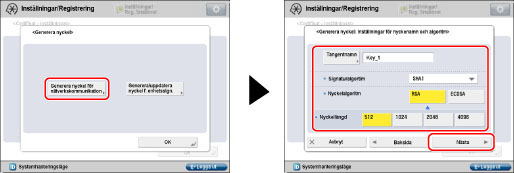
Alternativ som du kan ange:
[Nyckelnamn]: Ange ett namn för nyckelparet.
<Signaturalgoritm>: Välj hashfunktion för användning med signaturen. Nycklar som är 1024 bitar eller längre har stöd för hashfunktionerna HA384 och SHA512. För att ställa in [SHA384] eller [SHA512], väljer du [1024], [2048] eller [4096] i <Nyckeltyp>.
<Nyckelalgoritm>: Välj [RSA] (Rivest Shamir Adleman) eller [ECDSA] (digital signaturalgoritm för elliptisk kurva).
<Nyckellängd (bitar)>: : Om du väljer [RSA] i <Nyckelalgoritm>, välj [512], [1024], [2048] eller [4096].
<Nyckeltyp>: Om du väljer [ECDSA] i <Nyckelalgoritm>, välj [P256], [P384] eller [P521].
Obs! |
Namnet på det förinstallerade nyckelparet är 'Default Key'. Du kan inte ange 'Device Signature Key' (används för nyckelpar för att lägga till digitala signaturer till PDF- eller XPS-filer) eller 'AMS' (används för nyckelpar för åtkomstbegränsningar) som namn på nyckelparet. |
5.
Ställ in det självsignerade servercertifikatet.
/b_secu_019_01_c_C.jpg)
Du kan inte ange ett slutdatum som ligger före startdatumet.
Ställ in minst ett av följande alternativ. Du kan inte utfärda ett servercertifikat om alla alternativ lämnas tomma. Om du använder IPPS-utskrift med Windows Server 2008/7/Server 2008 R2/8.1/Server 2012 måste du ange IP-adressen för maskinen i [Gemens. namn].
Alternativ som du kan ange:
[Land/region]: | Välj lands-/regionsnamn från de 25 länderna/regionerna i listan eller ange en Internet-landskod. |
[Region]: | Ange namn på stat. |
[Ort]: | Ange namn på ort. |
[Organisation]: | Ange namn på organisation. |
[Org.- enhet]: | Ange organisationsenheten, t.ex. avdelningsnamnet. |
[Gemens. namn]: | Ange IP-adressen eller FQDN (t.ex. exempel.företag.com) för maskinen. |
VIKTIGT! |
En DNS-server är nödvändig för att använda FQDN för maskinen i [Gemens. namn]. Använd IP-adress för maskinen om du inte har en DNS-server. Det nyckelpar du registrerade kan inte användas för kryptering av kommunikation med TLS förrän den har angetts som standardnyckel. För anvisningar om hur du ställer in standardnyckeln, se "Settings for Utilizing TLS." |
6.
Tryck på [OK] → [Generera nyckel].
Obs! |
Hur du bekräftar det nyckelpar och servercertifikat som du har registrerat beskrivs i "Redigera nyckelpar och servercertifikat." Efter att ha tryckt på [Generera nyckel], kan du inte använda någon av nycklarna förrän ett nyckelpar har genererats och registrerats. |
VIKTIGT! |
Upp till 10 nyckelpar kan registreras. |