
Datan tallentaminen USB-muistilaitteeseen
Tässä osassa kerrotaan, miten alkuperäinen skannataan ja skannatut tiedot tallennetaan USB-muistilaitteeseen. Lisätietoja käytettävissä olevista USB-muistilaitteista ja niiden asettamisesta/poistamisesta on kohdassa USB-muistilaitteen käyttäminen.
|
|
|
Asetukseksi <Käytä skannaustoimintoa> täytyy valita <Kyllä>. <Muistivälineasetukset>
|
1
Aseta alkuperäiset. Alkuperäisten asettaminen
2
Valitse Koti-näytössä <Skannaus>. Koti-näyttö
Jos kirjautumisnäyttö tulee esiin, syötä käyttäjänimi ja salasana ja määritä todennuspalvelin. Kirjautuminen autentikoituun lähetystoimintoon
3
Valitse <USB-muisti> Skannauksen perusominaisuudet -näytössä. Skannauksen perusominaisuudet -näyttö
4
Määritä skannausasetukset tarpeen mukaan.
Alkuperäisen skannauskoon määrittäminen
Tiedostomuodon valitseminen
Alkuperäisen suunnan määrittäminen
Kaksipuolisten alkuperäisten skannaaminen
Alkuperäisen skannauskoon määrittäminen

|
Voit määrittää alkuperäisten skannauskoon.
|
<Skannauskoko>  Valitse alkuperäisen koko
Valitse alkuperäisen kokoTakaisin alkuun
Tiedostomuodon valitseminen
|
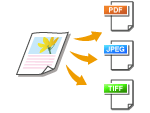
Voit valita tiedostomuodon, johon alkuperäiset skannataan, vaihtoehdot ovat PDF/JPEG/TIFF. PDF-muodossa voit valita kompaktin PDF-tiedoston, joka pinenntää datan kokoa, tai PDF-muodon, joka mahdollistaa tekstihaun OCR-skannatuilla (optinen tekstintunnistus) tekstitiedoilla. Voit myös luoda suojatun PDF-tiedoston salaamalla tiedot tai lisäämällä allekirjoituksen. Elektronisten tiedostojen turvallisuuden parantaminen
|
<Tiedostomuoto> Valitse tiedostomuoto
Valitse tiedostomuoto

|
|
Jos valitset JPEG-muodon kohdassa <Tiedostomuoto> ja yrität skannata alkuperäisen valotuslasilta, voit skannata vain yhden sivun. Jos haluat skannata monisivuisen alkuperäisen kerralla, käytä syöttölaitetta. Jokainen alkuperäisen sivu tallennetaan erillisenä tiedostona. Jos valitset TIFF- tai PDF-muodon, voit skannata monisivuisia alkuperäisiä joko valotuslasilta tai syöttölaitteesta. Tällöin voidaan määrittää, tallennetaanko alkuperäinen yhtenä tiedostona vai jokainen sivu erillisenä tiedostona, kohdassa PDF-tiedoston jakaminen sivuittain tai TIFF-tiedoston jakaminen sivuittain.
<PDF (Pakattu)> ja <PDF (Pakattu/OCR)> pakkaavat alkuperäisten valokuvia ja piirroksia enemmän kuin <PDF> ja <PDF (OCR)>. Tiedostosta tulee pienempi, mutta joidenkin alkuperäisten kuvanlaatu voi olla huonompi tai kerralla skannattavien alkuperäisten määrä pienempi.
Kohdassa <PDF (Pakattu/OCR)> ja <PDF (OCR)> voit määrittää asetuksia niin, että laite tunnistaa alkuperäisen suunnan automaattisesti skannauksen aikana sen perusteella, mihin suuntaan OCR-toiminto lukee tekstin. <OCR (Tekstihaku) -asetukset>
|
Määritä, muunnetaanko monisivuinen alkuperäinen yhdeksi PDF-tiedostoksi vai luodaanko jokaisesta sivusta erillinen PDF-tiedosto. Tämä asetus voidaan määrittää jokaista PDF-muotoa varten.
<Tiedostomuoto> <Aseta PDF-tiedot> Valitse PDF-muoto <Jaa sivuille> Valitse <Ei> tai <Kyllä>
<Aseta PDF-tiedot> Valitse PDF-muoto <Jaa sivuille> Valitse <Ei> tai <Kyllä>Määritä, muunnetaanko monisivuinen alkuperäinen yhdeksi TIFF-tiedostoksi vai luodaanko jokaisesta sivusta erillinen TIFF-tiedosto.
<Tiedostomuoto> <Aseta TIFF-tiedot> <Jaa sivuille> Valitse <Ei> tai <Kyllä>
<Aseta TIFF-tiedot> <Jaa sivuille> Valitse <Ei> tai <Kyllä>Takaisin alkuun
Alkuperäisen suunnan määrittäminen

|
Voit määrittää pysty- tai vaakasuunnan.
|
<Alkuper. suunta> Valitse alkuperäisen suunta
Valitse alkuperäisen suuntaTakaisin alkuun
Kaksipuolisten alkuperäisten skannaaminen
|
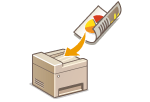
Laite voi skannata automaattisesti syöttölaitteessa olevien alkuperäisten etu- ja kääntöpuolen.
|
|
|
|
Laite ei voi skannata alkuperäisten molempia puolia automaattisesti, kun alkuperäiset asetetaan valotuslasille.
|
<2-puolinen alkup.> Valitse <Kirjatyyppi> tai <Kalenterityyppi>
Valitse <Kirjatyyppi> tai <Kalenterityyppi>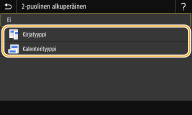
<Kirjatyyppi>
Valitse alkuperäisille, joissa etu- ja kääntöpuolen kuvien suunta on sama.
Valitse alkuperäisille, joissa etu- ja kääntöpuolen kuvien suunta on sama.
<Kalenterityyppi>
Valitse alkuperäisille, joissa etu- ja kääntöpuolen kuvien suunta on vastakkainen.
Valitse alkuperäisille, joissa etu- ja kääntöpuolen kuvien suunta on vastakkainen.
Takaisin alkuun

Tietoja muista skannausasetuksista on kohdassa Skannaus selkeästi tai Tiedostokoon ja kuvanlaadun suhteen säätäminen (datan koko).
5
Valitse <Aloita>.
Alkuperäisen skannaminen alkaa.
Jos haluat peruuttaa, valitse <Peruuta> <Kyllä>. Asiakirjojen lähetyksen peruuttaminen
<Kyllä>. Asiakirjojen lähetyksen peruuttaminen Kun alkuperäisiä asetetaan syöttölaitteeseen vaiheessa 1
Kun skannaus on valmis, tallennusprosessi alkaa.
Kun alkuperäisiä asetetaan valotuslasille vaiheessa 1
Kun skannaus on valmis, noudata alla olevia ohjeita (paitsi, jos valitsit JPEG-tiedostomuodon).
|
1
|
Jos haluat skannata lisää alkuperäisen sivuja, aseta seuraava alkuperäinen valotuslasille ja valitse <Skannaa seur.>.
Toista tätä vaihetta, kunnes olet skannannut kaikki sivut.
Jos skannataan vain yksi sivu, siirry seuraavaan vaiheeseen.
|
|
2
|
Valitse <Valmis>.
Tallennusprosessi alkaa.
|
USB-muistilaitteeseen luodaan uusi kansio, ja skannattu asiakirja tallennetaan tähän kansioon. Skannatun asiakirjan tiedostonimi määritetään automaattisesti seuraavassa muodossa: merkit SCAN ja nelinumeroinen luku.tiedostotunnisteen nimi. Tiedostonimen merkkijono "SCAN" voidaan korvata muulla mielivaltaisella merkkijonolla (Tiedostonimen määrittäminen).

|
|
Jos haluat skannata aina samoilla asetuksilla: Toimintojen oletusasetusten muuttaminen
Jos haluat tallentaa asetusyhdistelmän käytettäväksi tarvittaessa: Usein käytettyjen asetusten tallentaminen
|