
רישום הגדרות שבשימוש נפוץ
רישום של הגדרות שבשימוש נפוץ בתור "הגדרות מועדפות" יאפשר לך להשתמש במהירות באותן ההגדרות בכל צילום, סריקה או שליחת פקס. בנוסף, רישום של הגדרות מורכבות בתור "הגדרות מועדפות" יאפשר לך להשתמש בהן במהירות, לשם תפעול קל של המכשיר. תוכל גם להקצות שילובי הגדרות רשומים ללחצן קיצור דרך שמופיע במסך Home (בית). סעיף זה מסביר כיצד לרשום הגדרות שבשימוש נפוץ וכיצד להשתמש בהן בעת צילום.
|
|
|
ניתן גם לרשום יעד לפקס או לסריקה בהגדרות בשימוש נפוץ, אולם לא ניתן לשנות זאת לאחר הרישום. כדי לשנות יעד רשום, עליך למחוק את ההגדרות ולרשום אותן שוב.
|
רישום הגדרות
1
בחר <Copy> במסך Home (בית). המסך Home (בית)
2
שנה את ערכי ההגדרות שברצונך לרשום. פעולות צילום בסיסיות
3
בחר <Other Settings>  <Favorite Settings>.
<Favorite Settings>.4
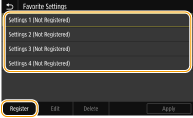
בחר הגדרות שאינן רשומות ולאחר מכן בחר <Register>.
כדי לשנות תוכן של הגדרה רשומה עליך לבחור בהגדרה ולבחור <Edit>.
5
בדוק את פרטי ההגדרות שברצונך לרשום ובחר <Register>.
כדי לשנות ערך של הגדרה שברצונך לרשום, בחר את ההגדרה.
כדי לשנות את שם ההגדרה, בחר <Name>. לפרטים לגבי אופן הזנת טקסט, ראה הזנת טקסט.

6
בחר אם לרשום את ההגדרות כלחצן קיצור דרך.

אם תבחר <Yes>, תופיע הודעה. עיין בהודעה, ולאחר מכן בחר <OK>. שילוב ההגדרות הרשום יתווסף למסך Home (בית) כלחצן קיצור דרך.

אם המסך Home (בית) מלא, ולא ניתן להוסיף את לחצן קיצור הדרך, מחק את הלחצנים הרשומים או הרווחים באמצעות <Home Screen Settings>. התאמה אישית של המסך Home (בית)
|
|
|
הגדרות רשומות יישמרו גם לאחר כיבוי המכשיר.
אם ברצונך למחוק הגדרה רשומה, בחר <Copy>
<Other Settings> <Favorite Settings> בחר את ההגדרות ולאחר מכן בחר <Delete> <Yes>. |
אחזור הגדרות רשומות
כל שעליך לעשות הוא לבחור בשילוב ההגדרות שמתאים למטרה שלך מההגדרות המועדפות.
<Copy> <Other Settings> <Favorite Settings> בחר את שילוב ההגדרות לשימוש ולאחר מכן בחר <Apply>
<Other Settings> <Favorite Settings> בחר את שילוב ההגדרות לשימוש ולאחר מכן בחר <Apply>|
|
|
לאחר העלאה של שילוב ההגדרות, תוכל גם לשנות את הגדרות הצילום לפי הצורך.
|