
התאמה אישית של המסך Home (בית)
ניתן להוסיף/למחוק לחצני קיצור דרך המוצגים במסך Home (בית) בהתאם ליישום שלך או לסידור מועדף. ניתן גם לשנות את סדר הצגתם.
הוספת לחצנים למסך Home (בית)
ניתן להוסיף לחצנים למסך Home (בית) עבור פונקציות שבשימוש נפוץ, כגון <Copy>, <Fax> ו-<Scan>. לדוגמה, ניתן לזרז ולייעל משימות על-ידי הקצאת רצף של הגדרות (כגון "סרוק את שני הצדדים של מסמך מקור, שמור אותו כ-PDF ברמת דחיסה גבוהה ושלח אותו בדואר אלקטרוני") ללחצן יחיד.
|
|
|
את ההגדרות שברצונך להוסיף כלחצן קיצור דרך יש לרשום מראש במערכת בתור 'הגדרות מועדפות'. רישום הגדרות שבשימוש נפוץ
|
1
בחר <Home Screen Settings> במסך Home (בית). המסך Home (בית)
אם מסך הכניסה יופיע, הזן את המזהה וה-PIN המתאימים. כניסה למכשיר
2
בחר <Select Button to Display>.
3
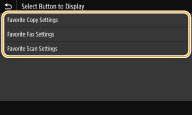
בחר את הפונקציה עם 'ההגדרות המועדפות' שברצונך להוסיף כלחצן.
4
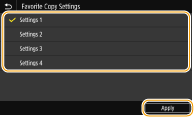
בחר בתיבת הסימון של כל ההגדרות שברצונך להציג במסך Home (בית), ובחר <Apply>.

הסרת לחצנים רשומים
נקה את תיבת הסימון של שם הלחצן שברצונך להסיר ולאחר מכן בחר <Apply>. לאחר הסרה של לחצן רשום, יופיע רווח במקום שבו הוצג הלחצן במסך Home (בית). מחק את הרווח אם יש בכך צורך.
5
קרא את ההודעה שמוצגת ובחר <OK>.
למסך Home (בית) יתווסף לחצן עבור ההגדרות החדשות שנבחרו.
אם המסך Home (בית) מלא, ולא ניתן לרשום הגדרות נוספות, מחק לחצנים רשומים ורווחים תחת <Home Screen Settings>.
שינוי סדר הלחצנים
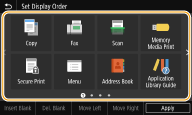
כדי להקל על השימוש בלחצנים, תוכל לסדר מחדש את הלחצנים כפי שתרצה. תוכל, לדוגמה, לשים בהתחלה את הפונקציות בשימוש הכי נפוץ או לסדר את לחצני הפונקציות ביחד עם לחצני קיצור דרך עבור 'הגדרות מועדפות'. תוכל גם להוסיף שטח ריק (פנוי) במקום לחצן, כדי שיהיה נוח יותר לצפות במסך Home (בית).
1
בחר <Home Screen Settings> במסך Home (בית). המסך Home (בית)
אם מסך הכניסה יופיע, הזן את המזהה וה-PIN המתאימים. כניסה למכשיר
2
בחר <Set Display Order>.
3
בחר את הלחצן להעברה.
הלחצן הנבחר יודגש. כדי לבטל את הבחירה בלחצן הנבחר, הקש עליו שוב.
4
בחר <Move Left> או <Move Right>.
הלחצן יזוז מספר פעמים כמספר ההקשות שלך.
נגיעה ממושכת ב-<Move Left> או ב-<Move Right> תזיז את הלחצן הנבחר באופן רצוף.
 הוספת רווח
בחירה ב-<Insert Blank> תוסיף רווח לשמאלו של הלחצן הנבחר.
בחירה בלחצן שבסוף תוסיף שטח ריק, גם אם בחרת <Move Right>.
מחיקת רווח
בחר ברווח שברצונך למחוק ובחר <Del. Blank>.
5
בחר <Apply>.