
העברת המסמכים שהתקבלו באופן אוטומטי
המכשיר יכול להעביר את כל המסמכים שהתקבלו ליעדים שצוינו. גם אם אינך במשרד, תוכל לקבל מידע בפקס בכל זמן, בכל מקום.
קביעת הגדרות למסמכים שיועברו באופן אוטומטי
כאשר תכונת ההעברה מופעלת, כל המסמכים שיתקבלו יועברו באופן אוטומטי.
1
בחר <Menu> במסך Home. המסך Home (בית)
2
בחר <Function Settings>  <Receive/Forward> <Fax Settings>.
<Receive/Forward> <Fax Settings>.3
בחר <Forwarding Settings> <Forwarding Function>.
<Forwarding Function>.4
בחר <On> ב-<Use Forwarding Function>.
כאשר פונקציית ההעברה אינה בשימוש, בחר באפשרות <Off>.
5
קבע את הגדרות ההעברה.
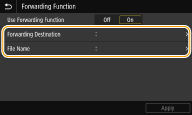
<Forwarding Destination>
ציין את יעד ההעברה. בפנקס הכתובות, סמן את תיבת הסימון עבור היעד שישמש להעברה, ובחר באפשרות <Apply>.
ציין את יעד ההעברה. בפנקס הכתובות, סמן את תיבת הסימון עבור היעד שישמש להעברה, ובחר באפשרות <Apply>.
<File Name>
באפשרותך לציין מחרוזת תווים שתשמש בשם הקובץ בעת שליחת מסמך באמצעות דוא"ל/I-fax או בעת שמירה בתיקיה משותפת/שרת FTP. שם הקובץ של המסמך יוקצה באופן אוטומטי לפי התבנית להלן: מחרוזת תווים שרירותית_מספר ניהול תקשורת (ארבע ספרות)_תאריך ושעת שליחה_מספר מסמך (שלוש ספרות), נקודה ואחריה שם סיומת הקובץ.
באפשרותך לציין מחרוזת תווים שתשמש בשם הקובץ בעת שליחת מסמך באמצעות דוא"ל/I-fax או בעת שמירה בתיקיה משותפת/שרת FTP. שם הקובץ של המסמך יוקצה באופן אוטומטי לפי התבנית להלן: מחרוזת תווים שרירותית_מספר ניהול תקשורת (ארבע ספרות)_תאריך ושעת שליחה_מספר מסמך (שלוש ספרות), נקודה ואחריה שם סיומת הקובץ.

במקרה שלא מצוין <File Name>, באפשרותך להשתמש בתבנית הבאה עבור שם הקובץ: מספר ניהול תקשורת (ארבע ספרות)_תאריך ושעת שליחה_מספר המסמך (שלוש ספרות), נקודה ושם סיומת קובץ.
6
בחר <Apply>.
הדפסת מסמכים שיועברו
אם ברצונך לבדוק את המסמכים שיועברו בעצמך, תוכל להגדיר את המכשיר להדפיס את המסמכים כאשר הם מועברים, או להדפיס רק את המסמכים שהעברתם נכשלה.
<Menu> <Function Settings> <Receive/Forward> <Fax Settings> <Forwarding Settings> <Print Images> בחר <On> או <Only When Error Occurs> 
<Function Settings> <Receive/Forward> <Fax Settings> <Forwarding Settings> <Print Images> בחר <On> או <Only When Error Occurs> הדפסה/שליחה חוזרת/מחיקה של מסמכים שהעברתם נכשלה
ניתן לשמור בזיכרון מסמכים שהעברתם נכשלה, ולהדפיס, לשלוח שוב או למחוק אותם מאוחר יותר.
שמירה בזיכרון של מסמכים שהעברתם נכשלה
<Menu> <Function Settings> <Receive/Forward> <Fax Settings> <Forwarding Settings> <Store Images in Memory> <Only When Error Occurs>
<Function Settings> <Receive/Forward> <Fax Settings> <Forwarding Settings> <Store Images in Memory> <Only When Error Occurs> הדפסה/שליחה חוזרת/מחיקה של מסמכים שנשמרו בזיכרון
1
בחר <Status Monitor>.
2
בחר <Fax Forwarding Errors>.
3
בחר את המסמך שברצונך להדפיס/לשלוח שוב/למחוק.
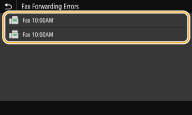
הצגת מידע מפורט על המסמך.
כדי להדפיס את המסמך, בחר <Print> <Yes>.
<Yes>.כדי לשלוח שוב את המסמך, בחר <Forward>, בחר את תיבת הסימון של יעד המטרה ובחר <Apply>.
כדי למחוק את המסמך, בחר <Delete> <Yes>.
<Yes>.|
|
|
תוכל להשתמש בממשק המשתמש המרוחק כדי להציג תצוגה מוקדמת של המסמכים שלא הצלחת להעביר. בדיקת המידע של מסמכים שהעברתם נכשלה
|