
רישום יעדים מממשק המשתמש המרוחק
1660-083
ניתן להשתמש במחשב כדי לרשום יעדים בפנקס הכתובות של המכשיר וכדי לערוך מידע של יעדים רשומים. ציין כאן את התיקייה המשותפת או את שרת ה-FTP כיעד.
|
|
|
ניתן לשנות את ההגדרות רק לאחר שנכנסת במצב מנהל מערכת.
|
1
הפעל את ממשק המשתמש המרוחק. הפעלת ממשק המשתמש המרוחק
2
לחץ על [Address Book] בדף הפורטל. מסך ממשק המשתמש המרוחק

אם הדף 'הזן PIN' מוצג
פנקס הכתובות מוגן באמצעות PIN. הזן את ה-[PIN] ולחץ על [OK].
3
לחץ על [Coded Dial].
תוכל גם לרשום יעדים במועדפים. במקרה זה, לחץ על [Favorites] במקום על [Coded Dial]. מועדפים
4
לחץ על הקישור תחת [Number], [Type] או [Name] לפריט ששמו "Not Registered".
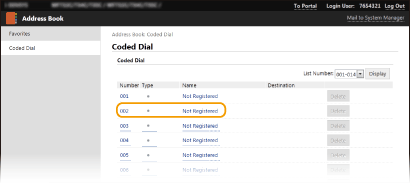
ניתן לערוך פריט רשום על ידי לחיצה על קישור הטקסט המתאים תחת [Number], [Type] או [Name].
ניתן למחוק יעד רשום על ידי לחיצה על לחצן [Delete] המתאים.
אם תמחק יעד מפנקס הכתובות, הוא יימחק גם מההגדרות המועדפות. רישום הגדרות שבשימוש נפוץ
5
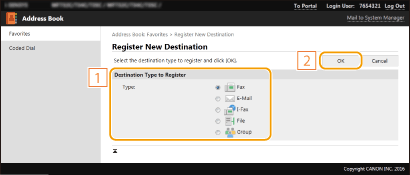
בחר את סוג היעד לרישום, ולחץ על [OK].
כדי לרשום את התיקייה המשותפת או יעד בשרת FTP, בחר [File].
6
ציין את היעד.
 כדי לרשום את יעד הפקס
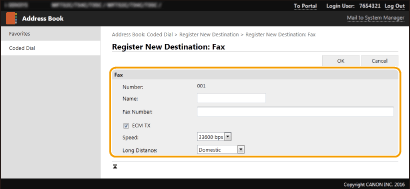
[Name]
הזן את שם היעד.
הזן את שם היעד.
[Fax Number]
הזן את מספר הפקס של היעד.
הזן את מספר הפקס של היעד.
[ECM TX]
בחר בתיבת הסימון כדי שהתכונה הבאה תהיה אפשרית: אם יש שגיאה בתמונה הנשלחת, השגיאה נבדקת ומתוקנת כדי למנוע שליחה של תמונה לא הולמת.
בחר בתיבת הסימון כדי שהתכונה הבאה תהיה אפשרית: אם יש שגיאה בתמונה הנשלחת, השגיאה נבדקת ומתוקנת כדי למנוע שליחה של תמונה לא הולמת.
[Speed]
אם התחלת שידורים נמשכת זמן מה, כגון כאשר איכות קו טלפון גרועה, ניתן להאט את מהירות התחלת השידור.
אם התחלת שידורים נמשכת זמן מה, כגון כאשר איכות קו טלפון גרועה, ניתן להאט את מהירות התחלת השידור.
[Long Distance]
ציין [International (1)] עד [International (3)], בהתאם לתנאי השידור בעת רישום מספרי פקס בחו"ל.
ציין [International (1)] עד [International (3)], בהתאם לתנאי השידור בעת רישום מספרי פקס בחו"ל.
|
ניתן גם לציין [ECM TX] ו-[Speed] מתוך <Fax Settings> (<Send>) בלוח ההפעלה. עם זאת, הגדרות שנעשו מ-<Address Book> זמינות עבור ההגדרות המפורטות של היעדים הרשומים בפנקס הכתובות.
|
כדי לרשום את היעד של דואר אלקטרוני או I-Fax
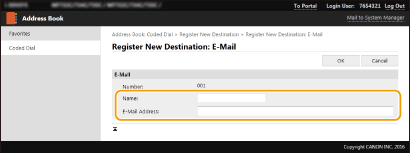
[Name]
הזן את שם היעד.
הזן את שם היעד.
[E-Mail Address]/[I-Fax Address]
הזן את כתובת הדואר האלקטרוני של היעד.
הזן את כתובת הדואר האלקטרוני של היעד.
כדי לרשום את התיקייה המשותפת או את יעד שרת ה-FTP
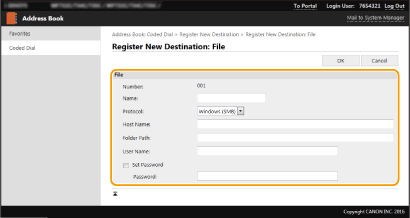
[Name]
הזן את שם היעד.
הזן את שם היעד.
[Protocol]
בחר את הפרוטוקול של היעד.
בחר את הפרוטוקול של היעד.
|
[Windows (SMB)]
|
בחר באפשרות זאת בעת רישום תיקייה משותפת כיעד.
|
|
[FTP]
|
בחר באפשרות זאת בעת רישום שרת FTP כיעד.
|
[Host Name]
לתיקייה משותפת
הזן את שם המחשב או כתובת ה-IP. ניתן לכלול נתיב לתיקייה המשותפת עם שם המחשב או כתובת ה-IP (לדוגמה "\\swan\share" או "\\192.168.2.100\share").
הזן את שם המחשב או כתובת ה-IP. ניתן לכלול נתיב לתיקייה המשותפת עם שם המחשב או כתובת ה-IP (לדוגמה "\\swan\share" או "\\192.168.2.100\share").
לשרת FTP
הזן את כתובת ה-IP של שרת ה-FTP (לדוגמה "192.168.2.100").
הזן את כתובת ה-IP של שרת ה-FTP (לדוגמה "192.168.2.100").
|
שימוש בשרת DNS
ניתן גם להזין את שם המארח (או FQDN) במקום שם המחשב או כתובת ה-IP (לדוגמה, בתיקייה משותפת: "\\swan.organization.company.com\share").
|
[Folder Path]
הזן את מיקום התיקייה שאליה הנתונים יישלחו.
הזן את מיקום התיקייה שאליה הנתונים יישלחו.
לתיקייה משותפת
השתמש ב-"\" כמפריד. ציין את הרמה שעוקבת אחר הנתיב שצוין ב-[Host Name].
השתמש ב-"\" כמפריד. ציין את הרמה שעוקבת אחר הנתיב שצוין ב-[Host Name].
לשרת FTP
השתמש ב-"/" כמפריד. הנתיב הוא נתיב מוחלט כאשר "/" מוצב בראשו, אחרת הוא נתיב יחסי ביחס לספרייה הנוכחית של המשתמש שנכנס.
השתמש ב-"/" כמפריד. הנתיב הוא נתיב מוחלט כאשר "/" מוצב בראשו, אחרת הוא נתיב יחסי ביחס לספרייה הנוכחית של המשתמש שנכנס.
|
אם אין תיקיה שבה הנתונים יאוחסנו, תיקיה בעלת השם המצוין תיווצר באופן אוטומטי בעת השליחה. יחד עם זאת, אם הנתיב המצוין כולל שתי רמות של תיקיות, או יותר מכך, שלא קיימות או אם אין למשתמש הרשאת כתיבה בתיקיית האב, לא תיווצר תיקיה והתהליך יסתיים בשגיאת שליחה.
|
[User Name]
הזן את שם המשתמש שהוגדר לתיקייה המשותפת או לשרת ה-FTP.
הזן את שם המשתמש שהוגדר לתיקייה המשותפת או לשרת ה-FTP.
[Set Password]
כדי להגדיר סיסמה לתיקייה המשותפת או לשרת ה-FTP, בחר בתיבת הסימון והזן [Password].
כדי להגדיר סיסמה לתיקייה המשותפת או לשרת ה-FTP, בחר בתיבת הסימון והזן [Password].

|
ודא שאותה שפת תצוגה נבחרה גם במחשב וגם בממשק המשתמש המרוחק.ייתכן ש-[Host Name] ו-[Folder Path] לא יוצגו כראוי או שלא ניתן יהיה להפנות אליהם.
|
7
לחץ על [OK].