
Αυτόματη προώθηση των ληφθέντων εγγράφων
Η συσκευή μπορεί να προωθεί όλα τα έγγραφα που λαμβάνονται σε καθορισμένους προορισμούς. Ακόμα και εάν λείπετε από το γραφείο, μπορείτε να λαμβάνετε πληροφορίες φαξ οποτεδήποτε και οπουδήποτε.
Καθορισμός ρυθμίσεων για αυτόματη προώθηση εγγράφων
Όταν είναι ενεργοποιημένη η δυνατότητα προώθησης, όλα τα έγγραφα που λαμβάνονται προωθούνται αυτόματα.
1
Επιλέξτε <Μενού> στην οθόνη Αρχική. Οθόνη Αρχική
2
Επιλέξτε <Ρυθμίσεις λειτουργίας>  <Λήψη/Προώθηση> <Ρυθμίσεις φαξ>.
<Λήψη/Προώθηση> <Ρυθμίσεις φαξ>.3
Επιλέξτε <Προώθηση ρυθμίσεων> <Λειτουργία προώθησης>.
<Λειτουργία προώθησης>.4
Επιλέξτε <On> στην <Χρήση λειτουργίας προώθησης>.
Εάν δεν χρησιμοποιείτε τη λειτουργία προώθησης, επιλέξτε <Off>.
5
Διαμορφώστε τις παρακάτω ρυθμίσεις.
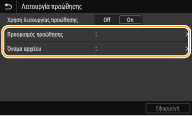
<Προορισμός προώθησης>
Καθορίστε προορισμό προώθησης. Στο Βιβλίο διευθύνσεων, επιλέξτε το πλαίσιο ελέγχου του προορισμού στον οποίο επιθυμείτε προώθηση και επιλέξτε <Εφαρμογή>.
Καθορίστε προορισμό προώθησης. Στο Βιβλίο διευθύνσεων, επιλέξτε το πλαίσιο ελέγχου του προορισμού στον οποίο επιθυμείτε προώθηση και επιλέξτε <Εφαρμογή>.
<Όνομα αρχείου>
Μπορείτε να καθορίσετε τη συμβολοσειρά χαρακτήρων που θέλετε να χρησιμοποιηθεί στο όνομα αρχείου κατά την αποστολή εγγράφου μέσω E-mail/I-fax ή κατά την αποθήκευση σε κοινόχρηστο φάκελο/διακομιστή FTP. Το όνομα αρχείου εκχωρείται αυτόματα με βάση την ακόλουθη μορφή: τυχαία συμβολοσειρά χαρακτήρων_αριθμός διαχείρισης επικοινωνίας (τέσσερα ψηφία)_ημερομηνία και ώρα αποστολής_αριθμός εγγράφου (τρία ψηφία).όνομα επέκτασης αρχείου.
Μπορείτε να καθορίσετε τη συμβολοσειρά χαρακτήρων που θέλετε να χρησιμοποιηθεί στο όνομα αρχείου κατά την αποστολή εγγράφου μέσω E-mail/I-fax ή κατά την αποθήκευση σε κοινόχρηστο φάκελο/διακομιστή FTP. Το όνομα αρχείου εκχωρείται αυτόματα με βάση την ακόλουθη μορφή: τυχαία συμβολοσειρά χαρακτήρων_αριθμός διαχείρισης επικοινωνίας (τέσσερα ψηφία)_ημερομηνία και ώρα αποστολής_αριθμός εγγράφου (τρία ψηφία).όνομα επέκτασης αρχείου.

Εάν δεν καθοριστεί <Όνομα αρχείου>, μπορείτε να χρησιμοποιήσετε όνομα αρχείου με την παρακάτω μορφή: αριθμός διαχείρισης επικοινωνίας (τέσσερα ψηφία)_ημερομηνία και ώρα αποστολής_αριθμός εγγράφου (τρία ψηφία).όνομα επέκτασης αρχείου.
6
Επιλέξτε <Εφαρμογή>.
Εκτύπωση εγγράφων για προώθηση
Αν θέλετε να ελέγχετε οι ίδιοι τα έγγραφα που θα προωθούνται, μπορείτε να ρυθμίσετε τη συσκευή να εκτυπώνει τα έγγραφα όποτε προωθούνται ή να εκτυπώνει μόνο τα έγγραφα των οποίων η προώθηση αποτυγχάνει.
<Μενού> <Ρυθμίσεις λειτουργίας> <Λήψη/Προώθηση> <Ρυθμίσεις φαξ> <Προώθηση ρυθμίσεων> <Εκτύπωση εικόνων> Επιλέξτε <On> ή <Μόνο όταν προκύπτει σφάλμα> 
<Ρυθμίσεις λειτουργίας> <Λήψη/Προώθηση> <Ρυθμίσεις φαξ> <Προώθηση ρυθμίσεων> <Εκτύπωση εικόνων> Επιλέξτε <On> ή <Μόνο όταν προκύπτει σφάλμα> Εκτύπωση/Επανάληψη αποστολής/Διαγραφή εγγράφων των οποίων η προώθηση απέτυχε
Μπορείτε να αποθηκεύσετε τα έγγραφα των οποίων η προώθηση απέτυχε στη μνήμη και να τα εκτυπώσετε, να τα αποστείλετε ξανά ή να τα διαγράψετε αργότερα.
Αποθήκευση των εγγράφων των οποίων η προώθηση απέτυχε στη μνήμη
<Μενού> <Ρυθμίσεις λειτουργίας> <Λήψη/Προώθηση> <Ρυθμίσεις φαξ> <Προώθηση ρυθμίσεων> <Αποθήκ. εικόνων στη μνήμη> <Μόνο όταν προκύπτει σφάλμα>
<Ρυθμίσεις λειτουργίας> <Λήψη/Προώθηση> <Ρυθμίσεις φαξ> <Προώθηση ρυθμίσεων> <Αποθήκ. εικόνων στη μνήμη> <Μόνο όταν προκύπτει σφάλμα> Εκτύπωση/Επανάληψη αποστολής/Διαγραφή των εγγράφων που είναι αποθηκευμένα στη μνήμη
1
Επιλέξτε <Έλεγχ Κατάστ>.
2
Επιλέξτε <Σφάλματα προώθησης φαξ>.
3
Επιλέξτε το έγγραφο που θέλετε να εκτυπώσετε/στείλετε εκ νέου/διαγράψετε.
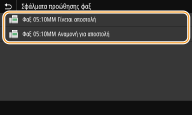
Εμφανίζονται τα λεπτομερή στοιχεία του επιλεγμένου εγγράφου.
Για να εκτυπώσετε το έγγραφο, επιλέξτε <Εκτύπωση> <Ναι>.
<Ναι>.Για να αποστείλετε εκ νέου το έγγραφο, επιλέξτε <Προώθηση>, επιλέξτε το πλαίσιο ελέγχου για τον προορισμό και επιλέξτε <Εφαρμογή>.
Για να διαγράψετε το έγγραφο, επιλέξτε <Διαγραφή> <Ναι>.
<Ναι>.|
|
|
Μπορείτε να χρησιμοποιήσετε το Remote UI (Απομακρυσμένο περιβάλλον εργασίας) για να κάνετε προεπισκόπηση των εγγράφων των οποίων απέτυχε η προώθηση. Έλεγχος πληροφοριών εγγράφων των οποίων απέτυχε η προώθηση
|