
Iniciar a Remote UI (UI Remota)
Para iniciar a Remote UI (UI Remota), introduza o endereço IP da máquina no seu Web browser. Verifique o endereço IP configurado para a máquina antes de executar esta operação. Programar um endereço IP
Por motivos de segurança não é possível iniciar sessão na IU Remota utilizando a password predefinida (7654321) do utilizador Administrador. Inicie sessão na IU Remota após alterar a password do utilizador Administrador no painel de controlo.

 <Programações de gestão> <Gestão do utilizador> <Gestão de autenticação> <Gravar/Editar utilizador autentic.> altere a password de "Administrator"
 |
Se a máquina e o servidor Active Directory estiverem programados como dispositivos de autenticação do utilizador (Configurar os métodos de início de sessão do utilizador e dispositivos de autenticação), a programação de hora do servidor Active Directory tem de corresponder à da máquina. |
 |
Utilizar codificação TLS para comunicaçãoSe pretender codificar a comunicação com a Remote UI (UI Remota), configure a chave e certificado TLS (Configurar a Chave e Certificado para TLS), vá para a programação <Programações de UI remota> (<Programações de UI remota>) e programe <Utilizar TLS> para <Ligado>. Em seguida, desligue a máquina e volte a ligá-la. Iniciar sessão na IU Remota utilizando a password predefinida do utilizador AdministradorTambém pode programar a permissão de iniciar sessão na IU Remota utilizando a password predefinida do utilizador Administrador ( <Programações de gestão> <Progs de segurança> <Programações de autenticação/password> <Programações de password> <Permitir utiliz. password pré-prog. p/acesso remoto> <Ligado>) |
1
Abra o browser.
2
Introduza o endereço IP da máquina e carregue na tecla [ENTER] no teclado do computador.
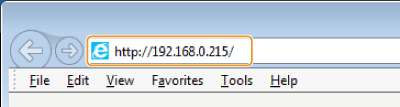
Introduza "http://<endereço IP da máquina>/" no campo de introdução de endereço.
Quando utilizar um endereço IPv6, coloque a parte do endereço IP dentro de parêntesis ([ ]) (exemplo: http://[fe80::2e9e:fcff:fe4e:dbce]/).
Se a Remote UI (UI Remota) não iniciar
Se o ecrã de início de sessão não for apresentado no passo 3 deste procedimento, limpe a cache do Web browser e introduza o endereço IP novamente.
Se for apresentada uma mensagem relacionada com a segurança
Pode ser apresentada uma mensagem de aviso se a comunicação com a Remote UI (UI Remota) estiver codificada. Se não houver nenhum problema com as programações do certificado ou TLS, pode continuar a utilizar o Web browser.
3
Inicie sessão na Remote UI (UI Remota).
Introduza um nome de utilizador gravado e a palavra-passe em [User Name] e [Password], selecione o destino de início de sessão em [Login Destination] e clique em [Log In].
Se [Log In (Guest)] for apresentado, os utilizadores não registados podem clicar neste botão e iniciar sessão como utilizadores gerais.
Com algumas programações de autenticação do utilizador, a Remote UI (UI Remota) pode ignorar o ecrã de início de sessão e apresentar diretamente o ecrã principal (página do portal). Ecrã da Remote UI (UI Remota)
4
Verifique se é apresentada a página do portal da Remote UI (UI Remota). Ecrã da Remote UI (UI Remota)
|
Se utilizar a Remote UI (UI Remota) para operar a máquina, não utilize o botão [Back] do Web browser. A página pode não ser alterada corretamente se utilizar o botão [Back]. |
Ecrã da Remote UI (UI Remota)
A página do portal mostrada abaixo é apresentada quando inicia sessão na Remote UI (UI Remota). Esta secção descreve os itens apresentados na página do portal e as operações básicas.
|
Alguns itens e funções do visor só estão disponíveis se iniciar sessão com privilégios de administrador. Se vários utilizadores estiverem a operar a Remote UI (UI Remota) ao mesmo tempo, ou se o painel de controlo estiver a ser operado ao mesmo tempo que a Remote UI (UI Remota), a última operação efetuada é válida. |
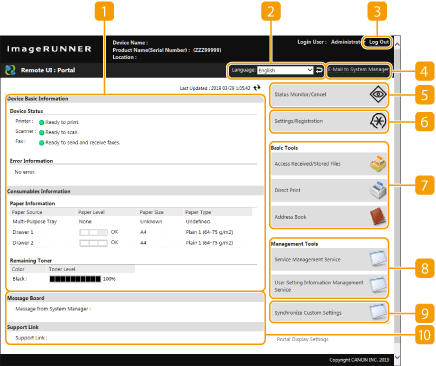
 Informações do dispositivo
O estado atual da máquina é apresentado, juntamente com informações sobre os erros, consumíveis, etc.
 Idioma do visor
Pode mudar o idioma que é apresentado no ecrã da Remote UI (UI Remota).
 [Log Out]
Termina sessão na Remote UI (UI Remota) e volta para a página de início de sessão.
 [E-Mail to System Manager]
Cria uma mensagem de correio eletrónico para enviar para o administrador. O endereço de correio eletrónico do administrador pode ser programado em [Settings/Registration] [User Management] [System Manager/Contact Person Information Settings].
[User Management] [System Manager/Contact Person Information Settings]. [Status Monitor/Cancel]
Pode verificar o estado dos trabalhos ou cancelar o processamento. Também pode verificar informações detalhadas sobre a quantidade de toner e papel restante, etc. Verificar o estado e registos
 [Settings/Registration]
É possível alterar as programações da máquina. Pode gravar os detalhes da programação num computador ou importá-los a partir de um computador para a máquina. Importar/exportar dados de programações
Pode utilizar tanto o painel de controlo como a Remote UI (UI Remota) para alterar a maioria das programações da máquina, mas algumas programações só podem ser mudadas com um deles.
 [Basic Tools]
Pode executar operações como imprimir documentos ou gravar/editar destinos.
 [Management Tools]
Pode gerir as aplicações e as informações de programações do utilizador (Apagar informações de programações do utilizador).
 [Portal Display Settings]
É possível alterar a ordem em que os botões das [Basic Tools] e [Management Tools] são apresentados na página do portal.
 Mensagens/suporte
São apresentadas mensagens do administrador, juntamente com hiperligações para as informações de suporte da máquina. Apresentar mensagens do administrador
|
Para atualizar a página atual com as informações mais recentes, clique em  . . |