
Correzione della densità non uniforme
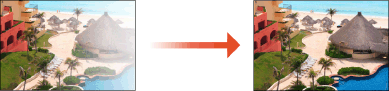
Se la densità non è uniforme durante la stampa, eseguire la <Correzione ombreggiatura>. Sono disponibili tre metodi per correggere la densità: Correzione con un densitometro con un densitometro disponibile in commercio, Correzione visiva e Correzione con scanner.
|
Non è possibile eseguire regolazioni adeguate se il toner non è sufficiente. |
Correzione con un densitometro
Misurare una stampa di prova con un densitometro disponibile in commercio e immettere i valori di densità misurati per correggere la densità delle aree a mezzitoni.
1
Selezionare <Menu> nella schermata Schermata principale. Schermata Schermata principale
2
Selezionare <Regolazione/Manutenzione>  <Regola qualità immagine>.
<Regola qualità immagine>.3
Selezionare <Correzione ombreggiatura> <Correzione densitometro>.
<Correzione densitometro>.4
Confermare la procedura, quindi selezionare <Avanti>.
5
Verificare che la carta di tipo e formato visualizzati sullo schermo sia caricata nella macchina, quindi selezionare <Avvio>.
Viene stampata una pagina di prova.
6
Misurare la pagina di prova con un densitometro.
Misurare gli indicatori da 1 a 7 stampati sulla pagina di prova e annotare i valori di densità rilevati.
7
Selezionare <Regolaz. fine> per ogni colore.
8
Immettere i valori di densità.
Immettere i valori di densità misurati e annotati al punto 6 (da 1 a 7) per ogni colore.
9
Selezionare <Applica>.
10
Selezionare <Pagina di prova generata> <Avvia stampa>.
<Avvia stampa>.Dopo la correzione, viene stampata una pagina di prova.
11
Se non si riscontrano problemi nella pagina di prova, selezionare <Applica>.
Se la densità della pagina di prova dopo la correzione non è uniforme, eseguire la procedura indicata in Correzione visiva.
Correzione visiva
Misurare visivamente una pagina di prova stampata per eseguire la correzione utilizzando i valori di regolazione della densità determinati. Utilizzare questa procedura se non si dispone di un densitometro o se la correzione non è efficace.
1
Selezionare <Menu> nella schermata Schermata principale. Schermata Schermata principale
2
Selezionare <Regolazione/Manutenzione> <Regola qualità immagine>.
<Regola qualità immagine>.3
Selezionare <Correzione ombreggiatura> <Correzione visiva>.
<Correzione visiva>.4
Selezionare <Pagina di prova generata>.
5
Verificare che la carta di tipo e formato visualizzati sullo schermo sia caricata nella macchina, quindi selezionare <Avvia stampa>.
Viene stampata una pagina di prova.
6
Controllare visivamente la pagina di prova per determinare i valori di regolazione della densità.

Gli intervalli degli indicatori stampati per ciascun colore possono essere compresi tra -6 e +6 o tra -5 e +5, a seconda del formato carta utilizzato per la pagina di prova.
7
Selezionare <Regolaz. fine> per ogni colore.
8
Immettere i valori di densità.
Immettere i valori di densità in base ai risultati controllati visivamente al punto 3 (da -6 a +6 o da -5 a +5) per ogni colore.
Immettere un valore positivo per aumentare la densità o un valore negativo per diminuirla.
9
Selezionare <Applica>.
10
Selezionare <Pagina di prova generata> <Avvia stampa>.
<Avvia stampa>.Dopo la correzione, viene stampata una pagina di prova.
11
Se non si riscontrano problemi nella pagina di prova, selezionare <Applica>.
Correzione con scanner
È possibile eseguire la correzione della densità digitalizzando una pagina di prova stampata. In questo modo si risparmia tempo perché non è necessario misurare la densità e immettere i rispettivi valori.
1
Selezionare <Menu> nella schermata Schermata principale. Schermata Schermata principale
2
Selezionare <Regolazione/Manutenzione> <Regola qualità immagine>.
<Regola qualità immagine>.3
Selezionare <Correzione ombreggiatura> <Correzione scanner>.
<Correzione scanner>.4
Confermare la procedura, quindi selezionare <Avanti>.
5
Verificare che la carta di tipo e formato visualizzati sullo schermo sia caricata nella macchina, quindi selezionare <Avvio>.
Viene stampata una pagina di prova.
6
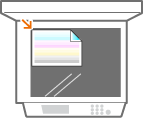
Posizionare la pagina di prova sul vetro di lettura.
Posizionare il foglio della pagina di prova nella macchina, in modo tale che il lato su cui sono stampate le quattro strisce a colori sia rivolto verso il basso e che la striscia di colore ciano sia rivolta verso il lato posteriore della macchina.
7
Chiudere l'alimentatore e selezionare <Avvia scansione>.
La pagina di prova viene digitalizzata e la densità viene corretta.
 |
Se viene visualizzato il messaggio <Impossibile eseguire la correzione.>È stata caricata la carta mostrata al passo 5 nella fonte di alimentazione carta? L'immagine di regolazione è stata posizionata con il lato di stampa verso il basso, con la striscia nera verso la parte posteriore della macchina? Si è verificato un inceppamento della carta? Cancellazione degli inceppamenti carta La quantità di toner rimanente nella cartuccia richiesta per la correzione è sufficiente? Se la quantità di toner in una cartuccia è bassa, è consigliabile sostituire le cartucce di toner. Controllo della quantità rimanente dei materiali di consumo |