
发送传真的基本操作
本节介绍传真原稿的基本操作步骤。
|
使用传真功能之前需要完成一些操作步骤。 配置传真功能的初始设置 |
1
放置原稿。 放置原稿
2
在主页画面中选择 <传真>。主页画面
显示登陆画面时,请输入您的用户名和密码,并设置验证服务器。登录到发送授权
3
在传真基本功能画面上选择 <重置>。基本传真功能屏幕
如果仍然选中了先前用户设置的接收方,可能会导致传输错误。在发送前始终重置设置。
4
指定接收方。
从地址簿指定
从编码拨号号码指定
直接输入接收方
指定 LDAP 服务器中的接收方
从地址簿指定
 | 使用地址簿,可以通过从注册的接收方列表中选择来指定接收方,或可以通过含接收人姓名的接收方名称进行搜索来指定接收方。 |
|
使用此功能之前需要在地址簿中注册接收方。注册接收方 |
1
选择 <地址簿>。
2
选择索引。索引

3
选择所需接收方的复选框,然后选择 <应用>。
 |
如果从 主页 画面中的 <地址簿> 选择了接收方,则在所选接收方保持是指定接收方时可显示传真基本功能画面。 |
返回页首
从编码拨号号码指定
 | 三位数的数字(编码拨号号码)将被分配到地址薄中的地址。也可以通过输入其编码拨号号码来指定地址。 |
|
要使用编码拨号号码,必须事先在地址簿中注册接收方。注册接收方 |
1
在 <指定接收方> 选项卡中选择 <编码拨号>。
2
输入三位数的数字。
如果输入了错误数值,可使用 将其清除。
将其清除。
将其清除。 

如果出现确认画面
<编码拨号发送时确认> 设置为 <打开> 时,将显示该号码的接收方和名称的画面。(群组拨号时,将显示接收方的名称和号码。)检查内容,如果全部正确,请选择 <确定>。如需指定其他接收方,请选择 <取消> ,然后重新输入三位数的编码拨号号码。显示地址簿中的接收方
返回页首
直接输入接收方
对于未在地址簿中注册的接收方,请通过输入传真号码来指定。
1
在 <输入接收方> 选项卡中输入传真号码。
如果本机已连接至 PBX(专用交换机),请选择 <R>,然后再输入接收方。如果 <R> 无法使用,需要注册 R 键设置。<R键设置>
如果输入了错误数值,可使用 将其清除。
将其清除。
将其清除。 |
添加接收方如需输入第二个或随后的接收方,请选择 <下一个接收方>。 如果出现确认画面当 <确认输入的传真号码> 设置为 <打开> 时,输入画面重新出现,以便您可以确认接收方 (确认输入的传真号码)。再次输入接收方。 在国外发送传真输入国际访问代码、国家代码和传真号码以指定接收方。如果无法成功连接到接收方,请选择 <暂停> ,然后在数字之间插入暂停。 |
返回页首
指定 LDAP 服务器中的接收方
 | 如果您的办公室已经安装了 LDAP 服务器,则可以在服务器中指定接收方使用的用户信息。使用本机访问LDAP服务器以搜索适合的用户信息并指定其作为接收方。 |
|
您需要预先指定连接至 LDAP 服务器的设置。注册 LDAP 服务器 |
1
在 <指定接收方> 选项卡中选择 <LDAP服务器>。
2
选择正在使用的 LDAP 服务器。
3
选择要搜索的用户信息的条件。
姓名、传真号码、电子邮件地址、组织名称及组织单位均为可用于搜索接收方的标准。

4
输入搜索目标字符串,然后选择 <应用>。
关于如何输入文本,请参阅输入文本。
若要指定多个搜索标准,请重复步骤 3 和 4。
5
选择 <检索方法>。
6
选择显示搜索结果的条件。

<使用下列所有条件>
搜索并显示符合步骤 3 和 4 中所指定的所有搜索标准的用户。
<使用下列某些条件>
如果找到符合步骤 3 和 4 中指定的其中一个条件的用户,则显示所有这些用户。
7
选择 <开始检索>。
显示符合搜索标准的用户。
如果在选择 <开始检索> 时出现认证画面,请输入在 LDAP 服务器中注册的本机用户名和密码,然后选择 <应用>。注册 LDAP 服务器
8
选择要指定为接收方的用户的复选框,然后选择 <应用>。
返回页首
添加接收方
如需一次将传真发送到多个接收方(多路发送),请重复相应的步骤来输入所有接收方。
也可以调用以前使用的接收方。调用之前使用的发送设置(调用设置)
 若要删除接收方
如果指定了多个接收方,则可以根据需要删除接收方。
1 | 选择 <确认接收方>。 |
2 | 选择要删除的接收方的复选框,然后选择 <从接收方清除>。 如果选择群组拨号,选择 <详细信息>  <接收方>;您可以查看群组中注册的接收方。 <接收方>;您可以查看群组中注册的接收方。 |
3 | 选择 <是>。 |
5
根据需要指定扫描设置。
调整图像质量
扫描双面原稿
调节图像质量
 | 可以选择适合原稿类型的分辨率。分辨率越高,图像越清晰,但所需发送时间也越长。 选择分辨率 | |
 | 如果原稿中的文本或图像颜色过浅或过深,可以调整传真的浓度。 调整浓度 | |
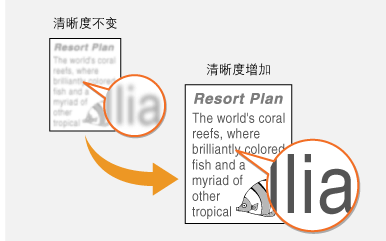
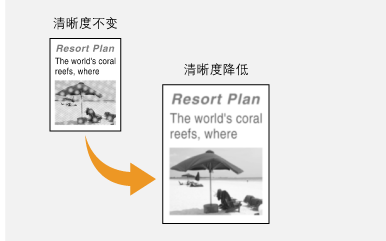
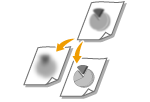 | 可以调节图像的清晰度。增加清晰度可使模糊的文字和线条更清晰,降低清晰度可以改善杂志照片的外观。调整清晰度 |
在 <发送/接收设置> 选项卡中选择 <分辨率> 选择分辨率
选择分辨率在 <发送/接收设置> 选项卡中选择 <浓度> 调整浓度 <应用>
调整浓度 <应用>在 <发送/接收设置> 选项卡中选择 <清晰度> 调整清晰度 <应用>
调整清晰度 <应用>示例:如果想要锐化用铅笔写的文字和线条
示例:如果想要改善杂志照片的表现
返回页首
扫描双面原稿
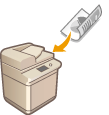 | 本机可以自动扫描输稿器中原稿的正反面。 |
 |
将原稿放在稿台玻璃上或者本机设置为手动发送时,本机无法自动扫描原稿的两面。 |
在 <发送/接收设置> 选项卡中选择 <双面原稿> 选择 <书本类型> 或 <日历类型>
选择 <书本类型> 或 <日历类型>
<书本类型>
原稿的正反面图像面朝相同方向时选择此项。
原稿的正反面图像面朝相同方向时选择此项。
<日历类型>
原稿的正反面图像面朝相反方向时选择此项。
原稿的正反面图像面朝相反方向时选择此项。
返回页首
6
选择 <开始>。
如果显示 <确认接收方> 画面,请检查接收方是否正确,然后选择 <开始扫描>。
扫描原稿开始。
如果要取消,请选择 <取消> <是>。取消发送传真
<是>。取消发送传真在步骤 1 将原稿放置在输稿器中时
扫描完成时,将发送传真。
在步骤 1 将原稿放置在稿台玻璃上时
扫描完成时,请按照以下步骤操作。
1 | 选择原稿尺寸。 当仅有一页需要扫描时,请继续操作步骤 3。 |
2 | 将下一份原稿放在稿台玻璃上,然后选择 <扫描下一份>。 重复此步骤,直至完成所有页面的扫描。 |
3 | 选择 <开始发送>。 将发送传真。 |