
피더 청소
피더를 통해 넣은 원고에 줄무늬가 나타나는 경우 또는 출력물에 얼룩이 나타나는 경우 또는 용지 걸림이 자주 발생하는 경우 피더 청소를 수행하십시오.
피더 청소
1
전원을 끄고 전원 콘센트에서 전원 플러그를 뽑습니다.

전원을 끄기 전에 기기의 작동 상태를 확인합니다. 기기가 작동을 실행하고 있어도 전원을 끌 수 있지만 그렇게 하면 작동이 중단되거나 데이터가 손상될 수 있습니다.
2
레버를 당기고 피더 커버를 엽니다.
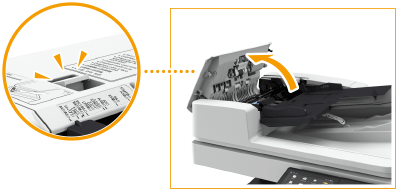
3
피더 커버 안의 롤러를 청소합니다.
부드러운 천을 물에 적시고 물기를 잘 짠 다음 롤러를 닦습니다. 잠시 후, 부드럽고 마른 천으로 롤러를 닦습니다.
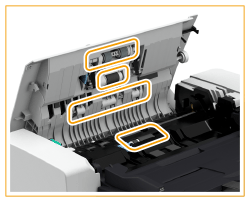
롤러 및 주변 부위가 더러울 경우 깨끗하게 청소합니다. 이를 위해 천을 물에 적시고 물기를 잘 제거한 다음 오염된 부위를 닦습니다. 잠시 후, 부드럽고 마른 천으로 해당 부위를 닦습니다.

4
피더 내부 커버의 내부를 청소합니다.
| 피더 내부 커버를 엽니다. 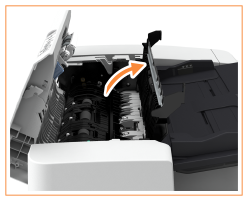 |
 | 투명 플라스틱을 닦습니다. 부드러운 천을 물에 적시고 잘 짠 다음 플라스틱을 닦습니다. 잠시 후, 부드럽고 마른 천으로 플라스틱을 닦습니다. 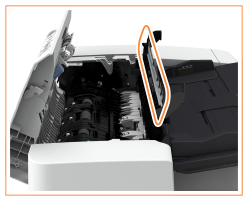 다음 단계로 이동하기 전에 습기가 완전히 마를 때까지 기다립니다. |
 | 내부 커버 내의 롤러를 닦습니다(3개 부분 전체). 부드러운 천을 물에 적시고 물기를 잘 짠 다음 롤러를 닦습니다. 잠시 후, 부드럽고 마른 천으로 롤러를 닦습니다. 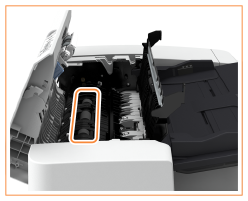 다음 단계로 이동하기 전에 습기가 완전히 마를 때까지 기다립니다. |
 | 피더 내부 커버를 닫습니다. 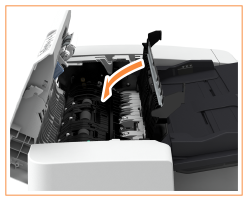 |
피더의 내부 커버를 닫을 때 손가락이 걸리지 않도록 주의하십시오. 부상을 입을 수 있습니다.
5
문서 급지 스캔 영역(얇은 유리 스트립)과 흰색 영역(롤러와 플레이트)을 청소합니다.
| 피더를 엽니다. 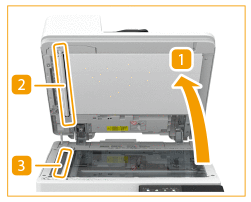 |
| 흰색 플레이트를 청소합니다. 부드러운 천을 물에 적시고 잘 짠 다음 플레이트를 닦습니다. 잠시 후, 부드럽고 마른 천으로 플레이트를 닦습니다. 다음 단계로 이동하기 전에 습기가 완전히 마를 때까지 기다립니다. |
| 문서 급지 스캔 영역을 청소합니다. 청소용 천이 포함되어 있지 않거나 먼지를 제거할 수 없는 경우 부드러운 천에 물을 적셔 물기를 꼭 짜낸 다음 기기를 닦아냅니다. 그 후, 부드러운 마른 천으로 기기를 닦습니다. 다음 단계로 이동하기 전에 습기가 완전히 마를 때까지 기다립니다. |
| 피더를 닫습니다. |
피더를 닫을 때 부상을 입을 수 있으므로 손가락이 끼지 않도록 주의하십시오.

유리 청소용 천이 더러우면 물로 세탁하고 잘 펴서 말리십시오.
6
피더 커버를 가만히 닫습니다.
피더 커버를 닫을 때 손가락이 걸리지 않도록 주의하십시오. 부상을 입을 수 있습니다.
7
전원 플러그를 전원 콘센트에 삽입하고 전원을 켭니다.
 |
피더 청소 작업 후에도 원고나 용지에 줄무늬가 나타나는 경우 피더에 A4 크기 용지를 10매 가량 넣고 다음 절차에 따라 <피더 클리닝>를 수행합니다. 청소가 완료되었다는 메시지가 표시되면 피더로 원고를 복사하여 문제가 해결되었는지 확인합니다. 피더를 청소하려면 약 15초 정도 걸립니다. |
용지에 계속 줄무늬가 나타나는 경우
용지에 계속 줄무늬가 나타나는 경우 피더에 A4 크기 용지 약 10매를 넣고 아래 절차에 따라 원고 올려 놓기를 실행합니다.

1
홈 화면에서 <메뉴>를 선택합니다. 홈 화면
2
<조정/유지보수> <유지보수>를 선택합니다.
<유지보수>를 선택합니다.3
<피더 클리닝>을 선택합니다.
4
<시작>을 선택합니다.
청소가 시작됩니다. 청소 완료를 알리는 메시지가 표시되면  을 눌러 홈 화면으로 돌아갑니다.
을 눌러 홈 화면으로 돌아갑니다.