
균일하지 않은 농도 보정

|
토너가 충분하지 않으면 조정이 효과적으로 수행되지 않을 수 있습니다. |
농도계를 사용한 보정
출력한 테스트 페이지를 상용 농도계로 측정하고 측정한 농도 값을 입력하여 하프톤 영역의 농도를 보정합니다.
1
홈 화면에서 <메뉴>를 선택합니다. 홈 화면
2
<조정/유지보수>  <화질 조정>을 선택합니다.
<화질 조정>을 선택합니다.3
<농도 얼룩짐 보정> <농도계에 의한 보정>을 선택합니다.
<농도계에 의한 보정>을 선택합니다.4
절차를 확인하고 <다음 화면>을 선택합니다.
5
화면에 표시된 용지의 크기와 유형이 기기에 적재되었는지 확인하고 <시작>을 누릅니다.
테스트 페이지가 인쇄됩니다.
6
테스트 페이지를 농도계로 측정합니다.
테스트 페이지의 1~7 표시를 측정하고 탐지된 농도 값을 확인합니다.
7
각 색상에 대해 <미세조정>을 선택합니다.
8
농도 값을 입력합니다.
측정한 농도 값을 입력하고 각 색상에 대해 6단계의 1 ~ 7을 확인합니다.
9
<확정>을 선택합니다.
10
<테스트 페이지 출력> <인쇄 시작>을 선택합니다.
<인쇄 시작>을 선택합니다.보정 후 테스트 페이지가 출력됩니다.
11
테스트 페이지에 문제가 없는 경우 <확정>을 선택합니다.
보정 후 테스트 페이지가 균일하지 않은 경우 시각적 보정에 제시된 절차를 수행합니다.
시각적 보정
출력한 테스트 페이지를 시각적으로 측정하여 자신이 결정한 농도 조정 값을 사용하여 보정을 수행합니다. 농도계가 없거나 보정이 적용되지 않을 때 이 절차를 사용합니다.
1
홈 화면에서 <메뉴>를 선택합니다. 홈 화면
2
<조정/유지보수> <화질 조정>을 선택합니다.
<화질 조정>을 선택합니다.3
<농도 얼룩짐 보정> <시각에 의한 보정>을 선택합니다.
<시각에 의한 보정>을 선택합니다.4
<테스트 페이지 출력>을 선택합니다.
5
화면에 표시된 용지의 크기와 유형이 기기에 적재되었는지 확인하고 <인쇄 시작>을 누릅니다.
테스트 페이지가 인쇄됩니다.
6
테스트 페이지를 시각적으로 확인하여 농도 조정 값을 결정합니다.

각 색상에 대해 인쇄된 표시의 범위는 테스트 페이지에 사용된 용지 크기에 따라 -6 ~ +6 또는 -5 ~ +5이 될 수 있습니다.
7
각 색상에 대해 <미세조정>을 선택합니다.
8
농도 값을 입력합니다.
각 색상에 대해 3단계에서 시각적으로 확인한 결과에 따라 농도 값을 -6 ~ +6(또는 -5 ~ +5)까지 입력합니다.
농도를 높이려면 플러스 값을 입력하고 농도를 낮추려면 마이너스 값을 입력합니다.
9
<확정>을 선택합니다.
10
<테스트 페이지 출력> <인쇄 시작>을 선택합니다.
<인쇄 시작>을 선택합니다.보정 후 테스트 페이지가 출력됩니다.
11
테스트 페이지에 문제가 없는 경우 <확정>을 선택합니다.
스캐너 보정
출력한 테스트 페이지를 스캔하여 농도 수정을 수행할 수 있습니다. 이렇게 하면 농도를 측정하여 농도 값을 입력할 필요가 없습니다.
1
홈 화면에서 <메뉴>를 선택합니다. 홈 화면
2
<조정/유지보수> <화질 조정>을 선택합니다.
<화질 조정>을 선택합니다.3
<농도 얼룩짐 보정> <스캐너에 의한 보정>을 선택합니다.
<스캐너에 의한 보정>을 선택합니다.4
절차를 확인하고 <다음 화면>을 선택합니다.
5
화면에 표시된 용지의 크기와 유형이 기기에 적재되었는지 확인하고 <시작>을 누릅니다.
테스트 페이지가 인쇄됩니다.
6
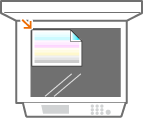
테스트 페이지를 원고대 위에 놓습니다.
4색 줄무늬가 인쇄되는 면은 아래를 향하고 시안 줄무늬는 기기 뒷면쪽을 향하도록 기기에서 테스트 페이지 용지를 넣습니다.
7
피더를 닫고 <스캔 시작>을 선택합니다.
테스트 페이지가 스캔되고 농도 보정이 수행됩니다.
 |
<보정할 수 없었습니다.> 메시지가 표시되는 경우5단계에서 표시된 용지를 용지 공급원에 넣었습니까? 인쇄면이 아래를 향하고 검은색 줄무늬가 기기 뒤쪽을 향하도록 보정화상을 넣었습니까? 용지 걸림이 발생했습니까? 걸린 용지 제거 교정에 필요한 토너 카트리지 잔량이 충분합니까? 토너 카트리지의 잔량이 적으면, 토너 카트리지를 교체하는 것이 좋습니다. 소모품의 잔량 확인 |