<Изпращане>
В този раздел е описано как се задават настройките за сканиране и изпращане.
<Списък с потр. данни за изпращ./получав.>


<Настройки на функции>
<Изпращане>
<Отчет за извеждане>
Може да отпечатате списък с настройките за изпращане/получаване, запаметени в машината.
Отпечатване на отчети и списъци<Списък с данни на потребителя за факс>
<Настройки на функции>
<Изпращане>
<Отчет за извеждане>
Може да отпечатате списък с настройките за факса, запаметени в машината.
Отпечатване на отчети и списъци<Регистриране на предпочитани настройки>/<Редактиране на предпочитани настройки>
<Настройки на функции>
<Изпращане>
<Общи настройки>
Може да запаметите често използваните настройки в бутон на машината, който да използвате по-късно при сканиране. Може също да присвоите име на този бутон и да въведете коментар. Може също да изтриете или преименувате запаметените настройки.
Регистриране на комбинация от често използвани функции<Извежд.потвържд.за предпоч.настройки>
<Настройки на функции>
<Изпращане>
<Общи настройки>
Може да изберете дали да се показва екран за потвърждаване, когато отново извиквате "Предпоч. настройки."
<Екран по подразбиране>
<Настройки на функции>
<Изпращане>
<Общи настройки>
Може да зададете екрана, който да се показва, когато бъде натиснат бутона <Сканиране и изпращане> или "Начално състояние".
<Ограничаване на използване на адресна книга>
<Настройки на функции>
<Изпращане>
<Общи настройки>
Може да изберете дали да скриете адресната книга и бутоните с едно докосване на екрана с основните функции за сканиране и т. н., както и това, дали да ограничите използването на адресната книга.
<Промяна на настр. по подразбиране>
<Настройки на функции>
<Изпращане>
<Общи настройки>
Може да промените настройките, запаметени като такива по подразбиране за функцията <Сканиране и изпращане>.
<Регистриране опции за бърз достъп>
<Настройки на функции>
<Изпращане>
<Общи настройки>
Може да запаметите режимите в бутоните за пряк път на екрана <Сканиране и изпращане>. Тази функция е полезна, когато искате да запаметите често използвани функции.
Персонализиране на екрана с основни функции<Отчет резултати от изпращане>
<Настройки на функции>
<Изпращане>
<Общи настройки>
Отчетът за изпращане е отчет, който ви позволява да проверите дали документите са изпратени правилно към желаните дестинации. На машината може да бъде зададено да отпечатва този отчет автоматично, след като документите бъдат изпратени, или само когато възникне грешка в изпращането. Може също да зададете настройката да се отпечатва първата част от документа като част от отчета, за да ви напомня за съдържанието на документа.
Отчет с резултати от изпращане<Позволи печат от Опции> може да бъде зададено, ако е избрано <Само при грешка> или <Изкл.>. Ако зададете <Позволи печат от Опции> да бъде <Вкл.>, може да зададете от <Настройки> дали за всяка задача да се отпечатва отчет за изпращане.
|
Когато изпращате цветен документ, не може да се използва <Отчет с Изпратено изображение> за прикачване на изображение, конвертирано в черно-бяло. Тази настройка е свързана с настройката <Отчет резултати от изпращане> в <Настройки> за всяка функция. |
<Отчет за управление на комуникацията>
<Настройки на функции>
<Изпращане>
<Общи настройки>
Може да отпечатате или изпратите като отчет регистрите за изпращане/получаване на документа. На машината може да бъде зададено да отпечата или изпрати този отчет, когато бъде достигнат зададен брой комуникации (100 до 1 000) или в определен час. Отчетите за изпращане/получаване могат също да бъдат отпечатани или изпратени поотделно.
Когато отчетът бъде изпратен като данни, той се изпраща във файлов формат CSV.
Отчет за управление на комуникацията<Идентификация на изпращащия терминал>
<Настройки на функции>
<Изпращане>
<Общи настройки>
Може да изберете дали когато изпращате факс/I-факс, в началото на изпратения документ да се добавя информация за изпращача. Отпечатва се информация като номер на факса, име и I-факс адрес на машината, което позволява на получателя да провери кой изпраща документа.
|
Настройките за сървърната машина се използват, когато се изпращат отдалечени факсове. Информацията, запаметена в <Регистриране на тел. номер на машината> и <Регистриране на име на устройство> се отпечатва като информация за изпращача. Настройки на факс линия |
<Изтриване неизпълнени задачи за изпращ.>
<Настройки на функции>
<Изпращане>
<Общи настройки>
Може да изберете дали когато възникне грешка при изпращане/записване автоматично да се изтрива документът от паметта. Ако изберете <Изкл.>, това ви позволява да изпратите/запишете отново документите, които не са успели да бъдат изпратен/записани.
|
Ако този режим се зададе да бъде <Изкл.>, състоянието на всяка задача с грешка при препращане ще бъде записано в <Статус на задч.> на екрана <Сист. контрол>. |
<Брой повторни опити>
<Настройки на функции>
<Изпращане>
<Общи настройки>
Може да зададете колко пъти машината да се опитва автоматично да изпрати отново данните, когато данните не могат да бъдат изпратени, защото получателят е зает да изпраща или получава, или възниква грешка.
|
Тази настройка е деактивирана при изпращане на факсове. |
<Съотношение за компресиране на данни>
<Настройки на функции>
<Изпращане>
<Общи настройки>
Може да настроите коефициента на компресиране данни за сканирани цветни/в градации на сивото изображения.
|
Ако искате да изберете "компактен" или "trace & smooth" файлов формат за PDF файлове или да изберете "компактен" за XPS файлов формат, се препоръчва да зададете <Съотношение за компресиране на данни> да бъде <Нормално> или <Ниско съотношение>. Ако го зададете да бъде <Високо съотношение>, изображенията може да бъдат изведени с ниско качество, даже и да сте избрали <Приор. на качество> в <Генериране на файл> <Ниво на кач.на изобр.за Компактен>. Тази настройка е деактивирана при изпращане на факсове. |
<Гама стойност за YCbCr изпращане>
<Настройки на функции>
<Изпращане>
<Общи настройки>
Ако изпращате документ в цвят или в нива на сивото, може да определите стойността на параметъра гама, която да се използва при конвертиране на данните от сканирано RGB изображение към YCbCr. Може да репродуцирате изображението с оптимално качество на изображението при получателя, като зададете подходяща стойност на параметъра гама.
|
Тази настройка е деактивирана за следните файлови формати: PDF; Компактен XPS; Компактен PDF; Trace&Smooth |
|
Тази настройка е деактивирана при изпращане до пощенска кутия. Тази настройка е деактивирана при изпращане на факсове. |
<Използв. Изпр.разд.данни за WebDAV изпр.>
<Настройки на функции>
<Изпращане>
<Общи настройки>
Може да разделите данните на порции, когато ги изпращате с WebDAV. Кодирането на части е функция за изпращане на файл с неизвестен размер, като го разделите на порции с известна дължина. То позволява времето за изпращане да бъде намалено, защото не е необходимо размерът на файла да бъде изчислен, преди да бъде изпратен.
|
Може да не успеете да изпратите файл чрез кодиране на части в зависимост от определени условия за WebDAV сървъра и прокси сървъра. |
<Потвържд. TLS сертиф. за WebDAV изпр.>
<Настройки на функции>
<Изпращане>
<Общи настройки>
Може да проверите дали сертификатът на TLS сървъра е валиден, когато изпращате чрез WebDAV. Може да проверите валидността на сертификата и надеждността на веригата сертификати, както и да потвърдите общото име (CN Common Name).
|
Ако не проверите сертификата, се извършва TLS комуникация, даже и при невалиден сертификат. |
|
Ако има проблем със сертификата, WebDAV изпращането ще бъде неуспешно. |
<Ограничаване нови дестинации>
<Настройки на функции>
<Изпращане>
<Общи настройки>
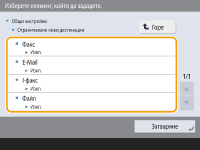
Когато изпращате факсове и сканирани данни, наличните дестинации могат да бъдат ограничени по следните три начина, за да се гарантира, че потребителите не могат да задават дестинация чрез въвеждане на текст.
Дестинации, запаметени в адресната книга и бутони с едно докосване
Дестинации, зададени в <Предпочитани настройки> и <Изпращане към себе си>
Дестинации, които могат да бъдат потърсени с LDAP сървър
 Ограничаване на въвеждането на нови дестинации
1 | Натиснете . |
2 | Натиснете <Настройки на функции> <Изпращане> <Общи настройки> <Ограничаване нови дестинации>. |
3 | Изберете функциите, за които искате да ограничите въвеждането на дестинации. |
4 | Натиснете <Вкл.> <OK>. |
<Добавяне винаги п-с устр-во при изпращ.>
<Настройки на функции>
<Изпращане>
<Общи настройки>
Може да изберете дали винаги да добавяте сигнатура на устройството към изпращаните PDF/XPS файлове.
|
Ако зададете <Ограничаване на файлови формати> да бъде <Вкл.>, не може да бъдат изпращани файлове, различни от PDF/XPS файлове. |
<Огранич.на E-mail за изпращ.към себе си>
<Настройки на функции>
<Изпращане>
<Общи настройки>
Може да ограничите дестинацията, която може да бъде задавана, когато изпращате имейл до имейл адреса на потребителя, който е влязъл. Тази настройка ви дава възможност да предотвратявате изтичане на информация поради предаване до грешна дестинация.
|
Тази настройка важи за потребители в ролята на GeneralUser. |
<Огран. изпращ.на файл към персон.папка>
<Настройки на функции>
<Изпращане>
<Общи настройки>
Може да ограничите дестинацията, която може да бъде задавана, когато записвате във файлов сървър до специалната папка на потребителя, който е влязъл. Тази настройка ви дава възможност да предотвратявате изтичане на информация поради предаване до грешна дестинация.
|
Тази настройка важи за потребители в ролята на GeneralUser. |
<Метод на спецификация на персон. папка>
<Настройки на функции>
<Изпращане>
<Общи настройки>
Персонална папка е отделна папка, която може да бъде използвана от потребител, влязъл с управление на личното удостоверяване. Споделени папки и файлови сървъри могат да бъдат задавани и използвани като персонална папка.
Конфигуриране на персонални папки |
Персонална папка е папка, споделяна от следните екрани. <Сканиране и изпращане> <Мрежа> в <Сканиране и запаметяване> <Мрежа> в <Достъп запм.файлове> |
<Ограничав. повторно изпращ. от регистър>
<Настройки на функции>
<Изпращане>
<Общи настройки>
Може да изберете дали да не позволявате на потребителите да извикват повторно регистрите за дестинациите и настройките за сканиране, зададени в миналото. Ако изберете <Вкл.>, това скрива бутоните <Предходни настр.> както на екрана "Основни функции за факс", така и на екрана "Основни функции за сканиране".
<Архив. изпрат. документ>
<Настройки на функции>
<Изпращане>
<Общи настройки>
Може да запишете копие на изпратен факс в предварително зададена дестинация (имейл или файлов сървър и т. н.). В зависимост от дестинацията, записаното копие на факса се конвертира в друг цифров файлов формат като например PDF, като по този начин поддържа документите организирани и управляеми. Този метод също така ви помага лесно да работите с регистрите, защото в зададената дестинация на сървъра автоматично се създава папка, категоризирана по името на изпращача и датата.
Записване на документи, изпратени по факс, във файлов сървър
1 | Натиснете . |
2 | Натиснете <Настройки на функции> <Изпращане> <Общи настройки> <Архив. изпрат. документ>. |
3 | Натиснете <Вкл.> за <Използв. архив. изпрат. документ>. |
4 | Натиснете <Мест. на рез. копие> и изберете дестинация. |
5 | Натиснете <Име на папка> и задайте категория за създаване на папката дестинация. |
6 | Натиснете <OK>. |
7 | Във <Файлов формат> изберете формата за записване на изпратените данни. |
8 | Натиснете <OK>. |
<Извежд. съобщение, когато задачата е приета>
<Настройки на функции>
<Изпращане>
<Общи настройки>
Може да изберете дали да бъде показван екран, който да ви подканва да проверите състоянието на комуникацията, след като документите са изпратени/записани с помощта на <Факс> или <Сканиране и изпращане> (
Екран <Начало>).
<Задача за отмяна при натискане на Стоп>
<Настройки на функции>
<Изпращане>
<Общи настройки>
Изберете задачата за изпращане, която да бъде отменена при натискане на бутона "Стоп" по време на обработка на задача за изпращане на функцията "Факс" или функцията "Сканиране и изпращане". Може да изберете <Последна получена задача> или <Задача, която се изпраща>.
|
Ако сте избрали <Задача, която се изпраща> и машината има няколко факс линии, които в момента се използват за изпращане, последната от тези задачи се отменя. |
<Регистриране на име на устройство>
<Настройки на функции>
<Изпращане>
<Настройки на Имейл/I-факс>
Може да запаметите името на вашата фирма или отдел като име на устройството. Когато изпратите имейл/I-факс, запаметеното име се показва/отпечатва при получателя като информация за изпращача.
|
Запаметеното име на устройството се използва като показвано име в имейл адреса във формата "име на устройството <имейл адрес>". Може да въведете до 24 символа за име на машината. Ако натиснете <Настройки на Имейл/I-факс> и зададете <Задаване потребител с автентикация като изпращач> да бъде <Вкл.>, имейл адресът, запаметен за влезлия потребител, се показва като името на изпращача в полето "От" за получателя, независимо от използваната услуга за влизане. |
<Комуникационни настройки>
<Настройки на функции>
<Изпращане>
<Настройки на Имейл/I-факс>
Може да зададете настройките за имейл сървър и метод за удостоверяване, който използвате за имейл/I-факсове.
Настройки за комуникация по имейл/I-факс |
Ако зададете <POP интервал> да бъде по-кратък от 10 минути (с изключение на 0 минути), машината няма напълно да влезе в режим на заспиване. |
|
Машината може да получава само I-факсове и уведомявания за комуникационни грешки. |
<Задаване на номер на порт за SMTP TX/POP RX>
<Настройки на функции>
<Изпращане>
<Настройки на Имейл/I-факс>
Може да промените номера на порта за SMTP и POP сървърите.
<S/MIME настройки>
<Настройки на функции>
<Изпращане>
<Настройки на Имейл/I-факс>
Може да зададете S/MIME. Ако зададете S/MIME, може да добавите цифров подпис или да шифровате имейла, когато използвате функцията "Имейл/I-факс".
Задаване на шифроване на имейлите
1 | Натиснете . |
2 | Натиснете <Настройки на функции> <Изпращане> <Настройки на Имейл/I-факс> <S/MIME настройки>. |
3 | Задайте шифроване и цифровия подпис. |
4 | Натиснете <OK>. |
<Потвържд. TLS сертификат за SMTP изпр.>
<Настройки на функции>
<Изпращане>
<Настройки на Имейл/I-факс>
Може да проверите дали сертификатът на TLS сървъра е валиден, когато изпращате чрез SMTP. Може да проверите валидността на сертификата и надеждността на веригата сертификати, както и да потвърдите общото име (CN Common Name).
|
Ако не проверите сертификата, се извършва TLS комуникация, даже и при невалиден сертификат. |
|
Ако има проблем със сертификата, изпращането със SMTP ще бъде неуспешно. |
<Потвържд. TLS сертификат за POP получ.>
<Настройки на функции>
<Изпращане>
<Настройки на Имейл/I-факс>
Може да проверите дали сертификатът на TLS сървъра е валиден, когато получавате чрез POP. Може да проверите валидността на сертификата и надеждността на веригата сертификати, както и да потвърдите общото име (CN Common Name).
|
Ако не проверите сертификата, се извършва TLS комуникация, даже и при невалиден сертификат. |
|
Ако има проблем със сертификата, получаването с POP ще бъде неуспешно. |
<Макс. размер на данни за изпращане>
<Настройки на функции>
<Изпращане>
<Настройки на Имейл/I-факс>
Може да зададете максималния размер на данните за изходящи имейл съобщения и I-факс документи. Ако имейл съобщението надхвърля лимита за размер на данните, то се разделя на няколко имейл съобщения, преди да бъде изпратено. Ако обаче дадено I-факс предаване надхвърля лимита за размер на данните, то се обработва като грешка и не се изпраща.
|
Ако за размер на данните въведете ‘0’ МБ, няма да има лимит за размера на изпращаните данни. Задайте максималния размер на данните за изпращане да бъде по-малък от лимита за данни на имейл сървъра. |
<Относно по подразбиране>
<Настройки на функции>
<Изпращане>
<Настройки на Имейл/I-факс>
Може да зададете темата, която да бъде задавана автоматично, ако не сте въвели тема при изпращане на имейл/I-факс.
<Задаване потребител с автентикация за Отговор до>
<Настройки на функции>
<Изпращане>
<Настройки на Имейл/I-факс>
Може да изберете дали да зададете имейл адреса на потребителя, който влиза в машината с управление на личното удостоверяване като адрес за отговор, когато изпращате имейл/I-факс.
|
Ако влизането е чрез потребителско удостоверяване, името за влизане се появява в <100> на списъка "Име на изпращач (ИИТ)". Ако е избрано <Вкл.> , името за влизане в <100> се задава автоматично като <Име на изпращач (ИИТ)> в <Настройки>. Ако въведете имейл адрес като дестинация за отговор в <Настройки>, когато изпращате имейл съобщение или I-факс документ, се дава приоритет на този имейл адрес, даже и <Задаване потребител с автентикация за Отговор до> да е зададено като <Вкл.>. |
<Задаване потребител с автентикация като изпращач>
<Настройки на функции>
<Изпращане>
<Настройки на Имейл/I-факс>
Може да изберете дали да се показва имейл адресът на потребител, който влиза в машината с управление на личното удостоверяване, в полето "От" като изпращача на получения имейл.
|
Ако този режим е зададен да бъде <Изкл.>, потребители, които са влезли като гост с помощта на услуга за влизане като потребителско удостоверяване, все още могат да извършват изпращане, даже и <Разреш.на нерегистр.потр.да изпращ.имейл> да е зададено да бъде <Изкл.>. |
<Разреш.на нерегистр.потр.да изпращ.имейл>
<Настройки на функции>
<Изпращане>
<Настройки на Имейл/I-факс>
Когато машината се използва с управление на личното удостоверяване, може да изберете дали да позволите изпращането на имейл от потребител, чийто имейл адрес не е запаметен в машината. Ако е избрано <Изкл.>, само потребители със запаметени имейл адреси могат да изпращат имейли.
|
Ако зададете <Задаване потребител с автентикация като изпращач> да бъде <Изкл.>, от страната на получателя се показва адресът, запаметен в настройките "Информация за устройството". |
<Таймаут за изпращане в Пълен режим>
<Настройки на функции>
<Изпращане>
<Настройки на Имейл/I-факс>
Може да зададете времето, преди операциите за изпращане да бъдат автоматично прекратени, ако от получателя не се получи MDN (уведомителен имейл ,потвърждаващ резултата от предаването), когато се изпраща I-факс в режим <Пълен>.
<Отпечатване на MDN/DSN при получаване>
<Настройки на функции>
<Изпращане>
<Настройки на Имейл/I-факс>
При пълен режим на I-факс, към машината се изпращат имейл съобщения от получателя и имейл сървъра, които ви уведомяват дали I-факсовете са изпратени успешно до своите дестинации или не. Може да изберете дали тези уведомителни имейли да бъдат отпечатвани, когато машината ги получи.
<Използване на Изпращ.през сървър>
<Настройки на функции>
<Изпращане>
<Настройки на Имейл/I-факс>
Може да изберете дали да позволите на потребителите да променят настройката на <Изпрщ. п/з срвр>, когато изпращат I-факсове.
|
За даден I-факс, ако <Изпращ. през сървър> е зададено да бъде <Изкл.>, няма ограничение за размера на изпращаните данни, даже и да сте въвели максимален размер на изпращаните данни. |
<Разрешаване на MDN не чрез сървър>
<Настройки на функции>
<Изпращане>
<Настройки на Имейл/I-факс>
Машината, получаваща I-факса, може да изпраща MDN (уведомителен имейл за проверка на резултата от изпращането) до IP адреса на изпращащата машина, без да се преминава през имейл сървър.
<Ограничаване домейн на дестинация>
<Настройки на функции>
<Изпращане>
<Настройки на Имейл/I-факс>
Може да зададете, когато изпращате имейл или I-факс, да позволите изпращане само до адреси от зададен домейн.
<Авт.довършв.за въвежд.на E-Mail адрес>
<Настройки на функции>
<Изпращане>
<Настройки на Имейл/I-факс>
Може да зададете автоматично да се показват имейл адресите, запаметени в адресната книга или LDAP сървър, въз основа на началните знаци на записа на имейл адрес.
|
Имейл адреси, които са записани с код за достъп, не се появяват. |
<Автом. добав. зададен домейн към Дест. без домейн>
<Настройки на функции>
<Изпращане>
<Настройки на Имейл/I-факс>
Може предварително да запаметите често използвани имена на домейни, за да избегнете нуждата да въвеждате домейн, когато задавате адрес, защото автоматично се добавя с @ име на домейн. Ако искате да изпращате до "123@example.com", запаметете името на домейн "example.com". Ако зададете адрес, който вече съдържа име на домейн, когато тази настройка е включена, домейните в тази настройка не са валидни.
|
Обърнете внимание на следните неща, когато импортирате адресна книга в друго устройство. Тъй като тази настройка следва настройките на използваното от вас устройство, домейнът може да се различава от този, присвоен от устройството. Проверете тази настройка, преди да я използвате от другото устройство. Ако импортирате адреси без информация за домейни в устройство, което не притежава такава настройка, може да не успеете да изпращате, защото адресите не са валидни. |
<Регистриране на предпочитани настройки>/<Редактиране на предпочитани настройки>
<Настройки на функции>
<Изпращане>
<Настройки на факса>
Може да запаметите често използваните настройки в бутон на машината, който да използвате по-късно при изпращане на факсове. Може също да присвоите име на този бутон и да въведете коментар. Може също да изтриете или преименувате запаметените настройки.
Регистриране на комбинация от често използвани функции<Извежд.потвържд.за предпоч.настройки>
<Настройки на функции>
<Изпращане>
<Настройки на факса>
Може да изберете дали да се показва екран за потвърждаване, когато отново извиквате "Предпоч. настройки."
<Екран по подразбиране>
<Настройки на функции>
<Изпращане>
<Настройки на факса>
Може да зададете екрана, който да се показва, когато бъде натиснат бутона <Факс> или "Начално състояние".
<Ограничаване на използване на адресна книга>
<Настройки на функции>
<Изпращане>
<Настройки на факса>
Може да изберете дали да скриете адресната книга и бутоните с едно докосване на екрана с основните функции за факс и т. н., както и това, дали да ограничите използването на адресната книга.
<Промяна на настр. по подразбиране>
<Настройки на функции>
<Изпращане>
<Настройки на факса>
Може да промените настройките, запаметени като такива по подразбиране за функцията <Факс>.
<Регистриране опции за бърз достъп>
<Настройки на функции>
<Изпращане>
<Настройки на факса>
Може да запаметите режимите в бутоните за пряк път на екрана <Факс>.
Персонализиране на екрана с основни функции<Регистриране на име на изпращач (ИИТ)>
<Настройки на функции>
<Изпращане>
<Настройки на факса>
Може да запаметите произволно име като име на изпращача например име на цех или отдел, или име на отделно лице, и да редактирате/изтривате запаметени имена. Когато изпратите факс, запаметеното име се отпечатва на хартия при получателя като информация за изпращача.
|
Може да съхранявате до 99 имена на изпращачи (01 до 99). |
<Използ. потр. име за автент. като име на изпращач>
<Настройки на функции>
<Изпращане>
<Настройки на факса>
Ако влизането е с управление на личното удостоверяване, името за влизане се появява в <100> на екрана <Име на изпращач (ИИТ)>. Ако е избрано <Вкл.>, името за влизане в <100> се използва като настройка по подразбиране за името на изпращача.
|
Ако тази настройка е зададена да бъде <Изкл.>, името на потребителя в <00> се използва като настройка по подразбиране за името на изпращача. За инструкции относно запаметяването на име на потребител вж. Настройки на факс линия. |
<РКГ при изпращане>
<Настройки на функции>
<Изпращане>
<Настройки на факса>
Може да зададете дали в протокола за предаване на факсове да се използва ECM. ECM проверява за грешки във факс данните и ги коригира.
|
Ако скоростта на комуникация е много ниска, може да подобрите тази скорост, като зададете <Изкл.>. Дори и при активиран ECM понякога може да възникнат грешки поради влошено състояние на телефонната линия. |
|
Условията за успешно предаване с ECM са посочени по-долу. С тази настройка е разрешено предаване с ECM Дестинацията поддържа РКГ |
<Продължителност на пауза>
<Настройки на функции>
<Изпращане>
<Настройки на факса>
Може да зададете броя секунди за пауза при изпращане на факсове. Понякога международното набиране може да е неуспешно, когато набирате наведнъж кода за международен достъп, кода на държавата и телефонния номер на дестинацията. В такива случаи вмъкването на пауза след кода за международен достъп може да улесни свързването.
|
Паузите, въведени в края на набраните факс номера, са винаги с продължителност 10 секунди. |
<Авт. повторно набиране>
<Настройки на функции>
<Изпращане>
<Настройки на факса>
Режимът "Автоматично повторно набиране" позволява на машината автоматично да набира повторно факс номера на получателя при неуспешно свързване, когато линията е била заета или когато е възникнала грешка при изпращането. Ако активирате тази настройка, може да зададете броя повторни набирания, интервала между набиранията и дали документът да бъде изпратен повторно, ако възникне грешка.
<Проверка на линията преди изпращане>
<Настройки на функции>
<Изпращане>
<Настройки на факса>
Ако изпращате факс от машината в момент, в който друга факс машина (непроизведена от Canon) се опитва да ви изпрати факс, вашият факс може да бъде пренасочен към тази факс машина, вместо към първоначалната дестинация, която сте имали предвид. Активирането на тази настройка ви дава възможност да избягвате подобни проблеми при изпращане.
<Отчет резултат от изпращане на факс>
<Настройки на функции>
<Изпращане>
<Настройки на факса>
Отчетът за изпращане на факсове е отчет, който ви позволява да проверите дали факсовете са изпратени правилно към желаните дестинации. На машината може да бъде зададено да отпечатва този отчет автоматично, след като документите бъдат изпратени, или само когато възникне грешка в изпращането. Може също да зададете настройката да се отпечатва първата част от документа като част от отчета, за да ви напомня за съдържанието на документа.
Отчет за резултата от изпращане на факс<Отч.изв. дейн.факс>
<Настройки на функции>
<Изпращане>
<Настройки на факса>
Може да отпечатате или изпратите като отчет регистрите за изпращане/получаване на факсове. На машината може да бъде зададено да отпечата или изпрати този отчет, когато бъде достигнат зададен брой комуникации (40 до 1 000) или в определен час. Отчетите за изпращане/получаване могат също да бъдат отпечатани или изпратени поотделно.
Когато отчетът бъде изпратен като данни, той се изпраща във файлов формат CSV.
Отчет за извършени дейности на факса<Регистриране на тел. номер на машината>
<Настройки на функции>
<Изпращане>
<Настройки на факса>
<Задаване на линия>
<Линия X>
Може да запаметите номера на факса, който да използвате, когато се използва факсът на машината. Когато изпращате факс, запаметеният номер на факс се отпечатва на хартия при получателя като информация за изпращача.
Настройки на факс линия<Регистриране на име на устройство>
<Настройки на функции>
<Изпращане>
<Настройки на факса>
<Задаване на линия>
<Линия X>
Може да запаметите името на вашата фирма или отдел като име на устройството. Когато изпратите факс, запаметеното име се отпечатва на хартия при получателя като информация за изпращача.
Настройки на факс линия<Изберете тип линия>
<Настройки на функции>
<Изпращане>
<Настройки на факса>
<Задаване на линия>
<Линия X>
Може да зададете типа на телефонната линия, свързана към машината. Ако тази настройка е неправилна, няма да може да осъществите комуникация с други машини. Проверете типа на телефонната линия, която използвате, и задайте правилна настройка.
Настройки на факс линия<Редакт.име на линия за екр.Избор на линия>
<Настройки на функции>
<Изпращане>
<Настройки на факса>
<Задаване на линия>
<Линия X>
Може да запаметите името на линията на бутон, показван на екрана <Избор на линия>.
Настройки на факс линия<Списък адреси подразб.при избор на линия>
<Настройки на функции>
<Изпращане>
<Настройки на факса>
<Задаване на линия>
<Линия X>
Може да зададете типа на адресния списък, който искате да показвате като настройка по подразбиране, когато използвате <Адресна книга> на екрана с основни функции за Факс. Тази настройка е в сила само когато избирате линия за използване на екрана <Избор на линия>.
Настройки на факс линия<Избор на линия за изпращане>
<Настройки на функции>
<Изпращане>
<Настройки на факса>
<Задаване на линия>
Може да зададете приоритета на линия за използване за изпращане на факсове, а също така да изберете линия, която не е позволено да бъде използвана.
|
Даже и да сте задали <Линия 1> да бъде <Забр.изпрщ.>, Линия 1 продължава да се използва за факсови информационни услуги. |
|
Ако изберете друга линия в <Настройки>, тази настройка ще има приоритет. |
<Нач. скорост на изпращане>
<Настройки на функции>
<Изпращане>
<Настройки на факса>
Може да промените началната скорост на изпращане. Тази настройка е полезна, когато има затруднения при започване на изпращането на документ поради лошо състояние на линията.
|
Ако изпращането на документи е бавно, това може да се дължи на лошото състояние на телефонните линии във вашия регион. Изберете по-ниска скорост. Може да изберете <33600 bps>, <14400 bps>, <9600 bps>, <7200 bps>, <4800 bps>, or <2400 bps>. Задайте <Авт. настр. скоростта на комун. при използв. на VoIP> да бъде <Вкл.>, за да изпращате и получавате факсове по-точно, когато линията или другата страна са предразположени към грешки. Скоростта на комуникация е ограничена до <14400 bps> или по-ниска, което намалява грешките. Ако <Авт. настр. скоростта на комун. при използв. на VoIP> е зададено да бъде <Изкл.>, скоростта се връща към стойността, показана в <Нач. скорост на изпращане>. |
<Настройки на бутон Прехвърляне>
<Настройки на функции>
<Изпращане>
<Настройки на факса>
Ако вашата машина е свързана към PBX (Private Branch Exchange) централа, трябва да зададете метод за достъп. Може да зададете настройка <Префикс> или <Установ. връзка> за типа PBX централа. Ако запаметите кода за достъп до външна линия в бутон R, лесно ще получавате достъп до външна линия.
<Потвърждение на въведения факс номер>
<Настройки на функции>
<Изпращане>
<Настройки на факса>
За да предотвратите изпращането на факс до неправилна дестинация, може да изберете дали да се показва екран за потвърждаване на въвеждането, когато въвеждате номер на факса.
<Разрешаване на изп-не от драйвер за факс>
<Настройки на функции>
<Изпращане>
<Настройки на факса>
Може да изберете дали да позволите изпращането на факс от компютър.
<Потв. преди изпр., когато е включена факс дестин.>
<Настройки на функции>
<Изпращане>
<Настройки на факса>
Може да изберете дали да се показва екран за потвърждаване на дестинацията, когато изпращате до дестинации, съдържащи факсове. Това помага да се предпазите от изпращане на факс до неправилна дестинация.
<Огр. на последов. разпращ. при вкл. факс дестин.>
<Настройки на функции>
<Изпращане>
<Настройки на факса>
Може да изберете дали да ограничите едновременното изпращане до няколко дестинации, съдържащи факсове.
<Адрес на сървър за отдалечен факс>
<Настройки на функции>
<Изпращане>
<Настройки на факса>
<Настройки за отдлч. изпращане на факс>
Задайте IP адреса или името на хоста на сървърната машина за отдалечен факс.
<Таймаут за изпращане>
<Настройки на функции>
<Изпращане>
<Настройки на факса>
<Настройки за отдлч. изпращане на факс>
Ако сървърната машина за отдалечен факс не отговаря за времето, зададено като таймаут на изпращане, задачата за отдалечен факс се отменя.
<Брой линии за изпращане>
<Настройки на функции>
<Изпращане>
<Настройки на факса>
<Настройки за отдлч. изпращане на факс>
Може да зададете броя линии, които може да изберете при изпращане на факсове. Задайте броя линии да бъде същия, като броя телефонни линии, свързани към сървърната машина за отдалечен факс.
<Избор на приоритет на линия>
<Настройки на функции>
<Изпращане>
<Настройки на факса>
<Настройки за отдлч. изпращане на факс>
Може да зададете линията, която да използвате за изпращане на отдалечени факсове.
<Използване на IP факс>
<Настройки на функции>
<Изпращане>
<Настройки на факса>
<Настройки за отдлч. изпращане на факс>
Може да зададете дали да се използват IP факсове.
<Настр.за комуник.режим на IP факс>
<Настройки на функции>
<Изпращане>
<Настройки на факса>
<Настройки за отдлч. изпращане на факс>
Може да зададете комуникационния режим, който да използвате за изпращане на IP факсове.
<Използване на отдалечен факс>
<Настройки на функции>
<Изпращане>
<Настройки на факса>
<Настройки за отдалечен факс>
Може да зададете дали да използвате машината като сървърна машина за функцията "Отдалечен факс".
|
Ако искате да използвате машината като сървърна машина за отдалечен факс, натиснете <Мрежа> и задайте <Настройки за отделен порт> да бъде <Вкл.>. |
<Авт. настр. скоростта на комун. при използв. на VoIP>
<Настройки на функции>
<Изпращане>
<Настройки на факса>
Може да изпращате и получавате факсове по-точно, когато линията или другата страна са предразположени към грешки.
|
Ако зададете това да бъде <Вкл.>, скоростта на комуникация се ограничава до <14400 bps> или по-ниска в следните настройки, което намалява грешките. Ако зададете това да бъде <Изкл.>, скоростите се връщат в първоначалните си стойности. |