Kimlik Doğrulama Fonksiyonlarını Yapılandırma
Kullanıcı oturum açma yöntemlerini, kimlik doğrulama cihazlarını ve diğer kimlik doğrulama fonksiyonlarını, sistem ortamınıza ve gereksinimlerinize göre yapılandırabilirsiniz. Ayrıca, oturum açma ekranının nasıl gösterileceğini belirtebilirsiniz.
Kullanıcı Oturum Açma Yöntemlerini ve Kimlik Doğrulama Cihazlarını Yapılandırma
Kullanıcı oturum açma yöntemlerini (Oturum Açma Yöntemi) ve kimlik doğrulama cihazlarını (Kimlik Doğrulama Cihazı) belirtin. Aşağıdaki ayarları yapılandırmadan önce kimlik doğrulama cihazlarının ayarlanması gerektiğini unutmayın.
1
Uzak UI’yı başlatın. Uzak Kullanıcı Arabirimini Başlatma
2
Portal sayfasında [Settings/Registration] seçeneğine tıklayın. Uzak Kullanıcı Arabirimi Ekranı
3
[User Management]  [Authentication Management] seçeneğine tıklayın.
[Authentication Management] seçeneğine tıklayın.4
[Basic Settings] [Edit...] seçeneğine tıklayın.
[Edit...] seçeneğine tıklayın.5
[Use the user authentication function] onay kutusunu işaretleyin ve gerekli ayarları belirtin.
Kullanmak istediğiniz oturum açma yöntemlerini seçin ve kimlik doğrulama cihazı ayarları gibi ayrıntılı ayarları belirtin.
 Klavye kimlik doğrulaması kullanma
Klavye kimlik doğrulaması kullanırken aşağıdaki ayarları yapılandırın.
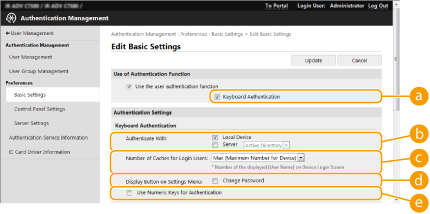
 [Authentication Functions to Use:]
[Keyboard Authentication] onay kutusunu seçin.
 [Authenticate With:]
Kullanıcı kimlik doğrulama cihazını seçin.
Kullanıcı bilgilerini yönetmek için bu makinenin içindeki veritabanını kullanıyorsanız, [Local Device] onay kutusunu seçin.
Harici bir kimlik doğrulama sunucusu kullanırken [Server] seçeneğini belirleyin ve sunucunun türünü belirtin.
 [Number of Caches for Login Users:]
Daha önce oturum açmış kullanıcıların adları, makinenin oturum açma ekranındaki bir açılır listede gösterilebilir. Oturum açma geçmişini gizlemek için [0], yalnızca en son oturum açmış kullanıcının adını göstermek için [1] seçeneğini belirleyin.
 [Display Button on Settings Menu:]
<Change Password> düğmesini oturum açma ekranının sağ üst köşesindeki  simgesine basıldığında gösterilen menüye eklemek için onay kutusunu işaretleyin.
simgesine basıldığında gösterilen menüye eklemek için onay kutusunu işaretleyin. [Use Numeric Keys for Authentication]
Bu fonksiyon etkinken kullanıcı adı ve parola yalnızca sayılardan oluşuyorsa, kimlik doğrulaması yalnızca sayısal tuş girişiyle gerçekleştirilebilir.
Kimlik doğrulama fonksiyonları için ayrıntılı ayarları yapılandırma
Kişisel kimlik doğrulama fonksiyonları için ayrıntılı ayarları yapılandırabilirsiniz.
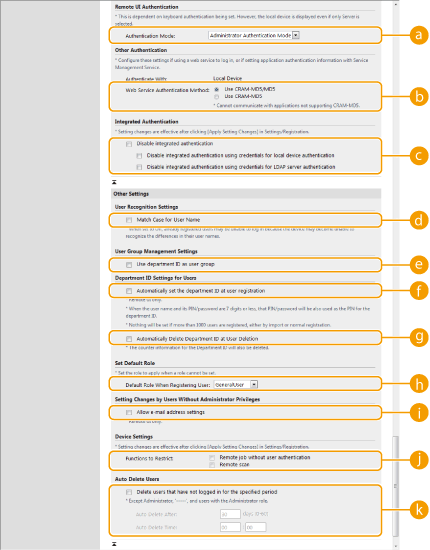
[Authentication Mode:]
Uzak UI’de oturum açmak için kullanılacak kimlik doğrulama modunu seçin. [Guest Authentication Mode] seçildiğinde, kayıtlı olmayan kullanıcılar [Log In (Guest)] seçeneğine tıklayarak da oturum açabilir. Yalnızca Administrator ayrıcalıklarına sahip kullanıcıların oturum açmasına izin vermek için [Administrator Authentication Mode] seçeneğini belirleyin.
[Web Service Authentication Method:]
Web hizmeti uygulamalarıyla iletişim için kullanılacak yerel cihaz kimlik doğrulama yöntemini seçin.
[Disable integrated authentication]
Entegre kimlik doğrulaması, oturum açarken kullanılan kimlik doğrulama bilgilerinin diğer zamanlarda oturum açarken kullanılabilmesini sağlar. Entegre kimlik doğrulaması fonksiyonunu devre dışı bırakmak için onay kutusunu işaretleyin.
Yalnızca yerel cihazda kayıtlı olan oturum açmış kullanıcılar için entegre kimlik doğrulaması fonksiyonunu devre dışı bırakmak için [Disable integrated authentication using credentials for local device authentication] onay kutusunu seçin.
Yalnızca LDAP sunucusunda kayıtlı olan oturum açmış kullanıcılar için entegre kimlik doğrulaması fonksiyonunu devre dışı bırakmak için [Disable integrated authentication using credentials for LDAP server authentication] onay kutusunu seçin.

Entegre kimlik doğrulaması devre dışı bırakıldığında, aşağıda listelenen klasör ve kutulara erişmek için ayrı bir kullanıcı adı ve parolanın kaydedilmesi gerekir.
Kişisel klasör
LDAP sunucusu
Paylaşılan klasör/FTP sunucusu/WebDAV sunucusu
Gelişmiş Alan
Oturum geçerli olduğu sürece entegre kimlik doğrulaması geçerlidir.
[Match Case for User Name]
Bu fonksiyon ayarlanmışsa kullanıcı adlarının büyük/küçük harfe duyarlı olup olmadığını belirleyebilirsiniz.

Bu ayarın <Fonksiyon Ayarları> <Yazdır> <Kullanıcı Adı İçin Büyük/Küçük Harf Duyarlı> ile birlikte yapılması önerilir.
<Yazdır> <Kullanıcı Adı İçin Büyük/Küçük Harf Duyarlı> ile birlikte yapılması önerilir.[Use department ID as user group]
Departman Kimliklerini kullanıcıların kayıtlı olduğu kullanıcı grupları olarak kullanmak için (Kullanıcı Bilgilerini Yerel Cihaza Kaydetme) onay kutusunu işaretleyin.
 [Automatically set the department ID at user registration]
Uzak UI üzerinden bir kullanıcı kaydettiğinizde/düzenlediğinizde otomatik olarak bir Departman Kimliği atamak için onay kutusunu işaretleyin. Zaten atanmış bir Departman Kimliği varsa yenisi atanmaz. Bu ayar, yalnızca Uzak UI’den belirtilebilir.
Kullanıcı adı sayılardan oluşuyorsa ve yedi ya da daha az basamaklıysa, Departman Kimliği olarak aynı sayı aynı kullanıcıya atanır. Aynı kullanıcının parolası yedi veya daha az basamaklı bir sayı olarak kaydedilirse, bu sayı söz konusu Departman Kimliğinin PIN kodu olarak da ayarlanır.
Kullanıcı adı ve parola yukarıdaki koşulları karşılamıyorsa 0000001’den itibaren otomatik olarak bir Departman Kimliği atanır ve PIN kodu 0 (yok) olarak ayarlanır.
Aşağıdaki durumlarda Departman Kimliği otomatik olarak kaydedilmez.
Kullanıcı makinenin kumanda panelinden kaydedilirse
Zaten kayıtlı olan 1.000 Departman Kimliği varsa
Zaten kayıtlı olan 1.001 veya daha fazla kullanıcı varsa
 [Automatically Delete Department ID at User Deletion]
Bu onay kutusu seçilirse, bir kullanıcı silindiğinde o kullanıcıya atanmış departman kimliği de otomatik olarak silinir. Karşılık gelen departman kimliğine atanmış karşı bilgiler de silinir. Departman kimliğine atanmış birden fazla kullanıcı varsa otomatik olarak silinmez.
 [Default Role When Registering User:]
Ayarlanmış bir ayrıcalık olmaması gibi durumlarda kullanıcılara uygulanacak rolü seçin.
 [Allow e-mail address settings]
Administrator ayrıcalıklarına sahip olmayan kullanıcıların, kullanıcı hesaplarında kendi e-posta adreslerini belirtmesine izin vermek için onay kutusunu işaretleyin.
 [Functions to Restrict:]
Kişisel kimlik doğrulama yönetimi etkin olduğunda kullanılamayan fonksiyonların onay kutularını işaretleyin.
 [Delete users that have not logged in for the specified period]
Yerel cihazda kayıtlı olup belirli bir süre boyunca makinede oturum açmamış kullanıcıları silmek için onay kutusunu işaretleyin. Otomatik silmeden önce geçen gün sayısını ve yürütüldüğü saati de belirttiğinizden emin olun.
[Auto Delete After:] seçeneğini [0] olarak ayarlarsanız, yönetici dışındaki tüm hesaplar [Auto Delete Time:] menüsünde ayarlanan saatte silinir.
Makine KAPALI veya tamamen uyku modunda olduğu için hesaplar belirtilen saatte silinemezse, makinenin başlatıldığı bir sonraki seferde hesaplar silinir.
Bir kullanıcı daha önce hiç oturum açmamışsa, kullanıcının kaydedildiği tarih ve saat kullanıcının son oturum açtığı saat olarak gösterilir.
6
[Update] seçeneğine tıklayın.
7
Makineyi yeniden başlatın. Makinenin Yeniden Başlatılması
|
[Web Service Authentication Method:] için seçilen kimlik doğrulama yöntemi, adres defteri yönetim yazılımıyla kişisel kimlik doğrulaması gerçekleştirilirken de kullanılır. <Adr. Defteri Yönetim Yazılımından Al/Aktar> |
Oturum Açma Ekranının Ne Zaman Gösterileceğini Belirtme
"Makineyi kullanmaya başladığınızda" veya "bir fonksiyon düğmesine basıldıktan sonra” seçeneğini belirleyerek oturum açma ekranının ne zaman gösterileceğini belirtebilirsiniz. "Bir fonksiyon düğmesine basıldıktan sonra" seçilirse, kullanıcının oturum açmasını gerektiren fonksiyonları belirtebilirsiniz. Belirtilmeyen fonksiyonlar kayıtlı olmayan kullanıcılar tarafından kullanılabilir.
1
Uzak UI’yı başlatın. Uzak Kullanıcı Arabirimini Başlatma
2
Portal sayfasında [Settings/Registration] seçeneğine tıklayın. Uzak Kullanıcı Arabirimi Ekranı
3
[User Management] [Authentication Management] seçeneğine tıklayın.
[Authentication Management] seçeneğine tıklayın.4
[Control Panel Settings] [Edit...] seçeneğine tıklayın.
[Edit...] seçeneğine tıklayın.5
Ayarları gerektiği gibi yapılandırın.
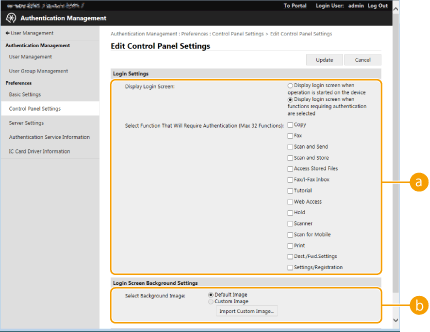 [Login Settings]
[Display Login Screen:] menüsünde oturum açma ekranının ne zaman gösterileceğini seçin.
[Display login screen when functions requiring authentication are selected] öğesini seçtiyseniz, oturum açma ekranının görüntüleneceği fonksiyonları da seçin.
[Display login screen when functions requiring authentication are selected] öğesini seçtiyseniz, oturum açma ekranının görüntüleneceği fonksiyonları da seçin.
Bu ayarı değiştirirseniz, <Diğer Kullanıcı İşlerine Erişimi Kısıtla> seçeneği <Açık> olarak ayarlanabilir. Ayarlar arasındaki ilişki aşağıda gösterilmiştir. <Diğer Kullanıcı İşlerine Erişimi Kısıtla>
[Display login screen when operation is started on the device] onay kutusu seçildiğinde: <Diğer Kullanıcı İşlerine Erişimi Kısıtla> menüsündeki
<Kopyala/Yazdır>, <Gönder> ve <Sakla> seçenekleri <Açık> olarak ayarlanır
<Kopyala/Yazdır>, <Gönder> ve <Sakla> seçenekleri <Açık> olarak ayarlanır
[Display login screen when functions requiring authentication are selected] onay kutusu seçilidiğinde ve [Select Function That Will Require Authentication] içindeki [Copy], [Access Stored Files] veya [Print] onay kutusu seçildiğinde: <Diğer Kullanıcı İşlerine Erişimi Kısıtla> içindeki
<Kopyala/Yazdır> seçeneği <Açık> olarak ayarlanır
<Kopyala/Yazdır> seçeneği <Açık> olarak ayarlanır
[Display login screen when functions requiring authentication are selected] onay kutusu seçilidiğinde ve [Select Function That Will Require Authentication] içindeki Fax] veya [Scan and Send] onay kutusu seçildiğinde: <Diğer Kullanıcı İşlerine Erişimi Kısıtla> içindeki
<Gönder> seçeneği <Açık> olarak ayarlanır
<Gönder> seçeneği <Açık> olarak ayarlanır
[Display login screen when functions requiring authentication are selected] onay kutusu seçilidiğinde ve [Select Function That Will Require Authentication] içindeki [Scan and Store] onay kutusu seçildiğinde: <Diğer Kullanıcı İşlerine Erişimi Kısıtla> içindeki
<Sakla> seçeneği <Açık> olarak ayarlanır
<Sakla> seçeneği <Açık> olarak ayarlanır
<Diğer Kullanıcı İşlerine Erişimi Kısıtla> seçeneğini <Kapalı> olarak ayarlamak istiyorsanız bu ayar tamamlandıktan sonra <Kapalı> olarak ayarlayın.
[Login Screen Background Settings]Oturum açma ekranı için bir arka plan görüntüsü belirtebilirsiniz.
6
[Update] seçeneğine tıklayın.