Kişisel Kimlik Doğrulama Yönetimi Ayarlarını Yapılandırma
Kullanıcı Kimlik Doğrulaması oturum açma hizmeti, her bir kullanıcı için kaydedilen bilgileri temel alarak kişisel kimlik doğrulaması gerçekleştirir ve makineye erişebilecek kullanıcıları sınırlandırmanızı sağlar. Kullanıcı bilgileri kaydı (kimlik doğrulaması) bu makinede ve harici bir sunucuda gerçekleştirilebilir. Kimlik doğrulama sistemini, kimlik doğrulama cihazı olarak yalnızca bu makineyi kullanacak şekilde yapılandırabilir veya sunucuda kayıtlı mevcut kullanıcı bilgilerini kullanmak için kimlik doğrulama cihazı olarak ağ üzerinde ilaveten bir Aktif Dizin ya da LDAP kimlik doğrulama sunucusu belirtebilirsiniz (Kimlik Doğrulama Cihazı). Yöneticiler ayrıca her bir kullanıcının kullanabileceği fonksiyonları belirtebilir; örneğin, "A kullanıcısı kopya oluşturamaz" veya "B kullanıcısı tüm makine fonksiyonlarını kullanabilir." Kullanıcı oturum açma yönetimi için kimlik doğrulama bilgilerini girebilir veya bir kullanıcı seçebilirsiniz (Oturum Açma Yöntemi). Kullanıcı kimlik doğrulaması ayarları için kimlik doğrulama cihazına ve oturum açma yöntemine karar verin. Kişisel Kimlik Doğrulama Yönetimini Kullanıcı Kimlik Doğrulaması ile Yapılandırma
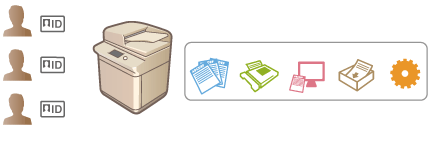
Kimlik Doğrulama Cihazı
Aşağıda açıklanan kimlik doğrulama cihazları, kişisel kimlik doğrulama yönetimi için kullanılabilir. Her kimlik doğrulama cihazı türü farklı bir ortam ve ayarlar gerektirir. Yapılandırmadan önce sistem ortamınızı onaylayın. Sistem Teknik Özellikleri
Yerel Cihaz (Bu Makine)
Kullanıcı bilgileri, makinenin içindeki veritabanında yönetilir. Kullanıcı bilgileri, kontrol paneli veya Uzak UI üzerinden kaydedilip düzenlenir. Yerel cihaz tek başına kimlik doğrulama cihazı olarak yapılandırıldığında, Departman Kimliği Yönetimi de aynı zamanda gerçekleştirilebilir. Kullanıcı Bilgilerini Yerel Cihaza Kaydetme
Aktif Dizin/LDAP Sunucusu
Yerel cihaza ek olarak, kimlik doğrulama cihazı olarak bir LDAP sunucusu ya da Aktif Dizin yüklü Windows Server belirtebilirsiniz. Bu tür bir cihaz kullanmanın avantajlarından biri, bu sunucuya kaydedilen kullanıcıların herhangi bir değişiklik olmadan genel kullanıcı olarak eklenebilmesidir. Bir kullanıcıya yönetici ayrıcalıkları vermek için kullanıcının Aktif Dizin ya da LDAP sunucusu üzerindeki belirli bir yönetici grubuna atanması gerekir. İlave kimlik doğrulama cihazı belirtmek için, kimlik doğrulaması için kullanılan sunucunun bilgilerini kaydetmeniz gerekir. Sunucu Bilgilerini Kaydetme
Oturum Açma Yöntemi
Aşağıda açıklanan kullanıcı oturum açma yöntemleri, kişisel kimlik doğrulama yönetimi içindir. Bu yöntemleri birbirleriyle kombinasyon halinde kullanmak da mümkündür. Oturum açma işlemleri hakkında daha fazla bilgi için bkz. Makinede Oturum Açma".
Klavye Kimlik Doğrulaması
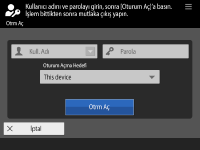 | Bu yöntemle, kullanıcılar kontrol panelinde gösterilen klavye ile kullanıcı adı ve parola girerek oturum açarlar. Bu yöntem, kullanılan kimlik doğrulama cihazından bağımsız olarak kullanılabilir. |
Kişisel Kimlik Doğrulama Yönetimini Kullanıcı Kimlik Doğrulaması ile Yapılandırma
Kişisel kimlik doğrulama yönetimi ayarlarını aşağıda açıklanan sırayla yapılandırın.
 |  | Temel yapılandırmayı kontrol edin. Makine bilgisayara düzgün şekilde bağlanmış mı? Ağ Ortamını Ayarlama Bir kimlik doğrulama sunucusu kullanıyorsanız, DNS ayarları makine için yapılandırılmış mı? Bir kimlik doğrulama sunucusu kullanıyorsanız, tarih ve saat düzgün şekilde ayarlanmış mı? Tarih ve Saati Ayarlama | ||
 | ||||
 |  | Oturum açma hizmetini kontrol edin. Uzak Kullanıcı Arabiriminde Administrator ayrıcalıklarıyla oturum açın, [Settings/Registration]  [User Management] [Authentication Management] [Authentication Service Information] seçeneğine tıklayın ve oturum açma hizmetinin Kullanıcı Kimlik Doğrulaması olarak belirtildiğini doğrulayın. [User Management] [Authentication Management] [Authentication Service Information] seçeneğine tıklayın ve oturum açma hizmetinin Kullanıcı Kimlik Doğrulaması olarak belirtildiğini doğrulayın. | ||
| ||||
 |  | Kimlik doğrulama sunucusu ayarlarını yapılandırın. Kullanıcı bilgilerini yerel cihaza kaydedin ve kimlik doğrulama sunucusunu belirtin. | ||
| ||||
 |  | Kullanıcı kimlik doğrulama sistemini seçin. |
 |
Uzak UI'yi kullanmayı tamamladıktan sonra oturumu kapattığınızdan emin olun. Oturumu kapatmadan Uzak UI'yi kapatırsanız, bir sonraki sefer oturum açmak uzun sürebilir. Makineye bir cihaz yönetimi yazılımından ya da sürücüsünden erişildiğinde kimlik doğrulama yöntemini Kullanıcı Kimlik Doğrulaması ile sınırlamak (Sistem Yöneticisi Kimliği kullanımını kimlik doğrulamasıyla kısıtlamak) istiyorsanız, <Depart. Kml ve PİN'ini Kullanarak Kml Doğr. Engelle> seçeneğini <Açık> olarak ayarladığınızdan emin olun. <Depart. Kml ve PİN'ini Kullanarak Kml Doğr. Engelle> |