
تنظیم صفحه نمایش و عملیاتهای چاپ فایلهای ذخیره شده
وقتی <Access Stored Files> را در صفحه <خانه> فشار میدهید و سپس <Network> یا <Memory Media> را فشار میدهید تا اسناد اصلی را چاپ کنید، صفحه تنظیم زیر نمایش داده میشود.
صفحه تنظیم برای شبکه/رسانه حافظه
صفحه تنظیمات چاپ
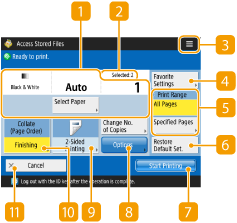
 وضعیت تنظیم فعلی و دکمههای تنظیم
وضعیت تنظیم را (مانند اندازه کاغذ برای چاپ روی آن و تعداد چاپ) را نمایش میدهد. برای چاپ درست، حتماً تنظیمات را تأیید کنید. برای تغییر تنظیمات، دکمه موجود در پایین بخش نمایش را فشار دهید. برای تغییر تعداد چاپ، تعداد چاپها را با استفاده از کلیدهای عددی وارد کنید.
میتوانید اندازه/نوع کاغذ و منبع کاغذ را با فشار دادن <Select Paper> انتخاب کنید.
 شماره فایلهای انتخابی
تعداد فایلهای انتخابی را نمایش میدهد.
وقتی چند فایل را انتخاب میکنید، دکمه <Change No. of Copies> نمایان میشود. برای تغییر تعداد چاپ، این دکمه را فشار دهید.
برای ثبت تنظیمات فعلی در <Favorite Settings> مربوط به  یا تغییر تنظیمات چاپ پیشفرض کارخانه، این نماد را فشار دهید.
یا تغییر تنظیمات چاپ پیشفرض کارخانه، این نماد را فشار دهید.<Favorite Settings>
تنظیمات اسکن که اغلب استفاده میکنید را از قبل در اینجا ثبت کنید تا درصورت لزوم به راحتی فراخوانی کنید.
 <Print Range>
وقتی فایلی دارای دو صفحه یا بیشتر انتخاب میکنید، این تنظیم را مشخص کنید. برای چاپ همه صفحات فایل، <All Pages> را فشار دهید یا برای مشخص کردن صفحات برای چاپ، <Specified Pages> را فشار دهید و محدوده صفحات را برای چاپ وارد کنید.
 <Restore Default Set.>
تنظیمات چاپ را به مقادیر تنظیم ثبت شده در <Change Default Settings>، تغییر میدهد. <Access Stored Files Settings>  <Change Default Settings>
<Change Default Settings> <Start Printing>
چاپ را شروع میکند.
 <Options>
به شما امکان میدهد تنظیمات قابلیتهایی را که در / نمایش داده نشدهاند، مشخص کنید. برای جزئیات مربوط به هر مورد تنظیم، به Options بروید.
/ نمایش داده نشدهاند، مشخص کنید. برای جزئیات مربوط به هر مورد تنظیم، به Options بروید.<2-Sided Printing>
نوع چاپ دو رو را انتخاب کنید.

اگر وقتی <Select Paper> روی <Auto> تنظیم است، یک فایل PDF انتخاب کنید و اندازه پشت و جلوی صفحه متفاوت باشد، صفحات بهصورت یک رو روی کاغذ اندازه مربوطه چاپ میشوند. اگر میخواهید این صفحات بهصورت دو رو چاپ شوند، از قبل اندازه کاغذ مناسب را انتخاب کنید.
 <Finishing>
روش اتمام را انتخاب کنید.
هنگام چاپ فایلهای PDF/XPS دردسترس است.
 <Cancel>
تنظیمات چاپ را تغییر میدهد و به صفحه انتخاب فایل برمیگردد.
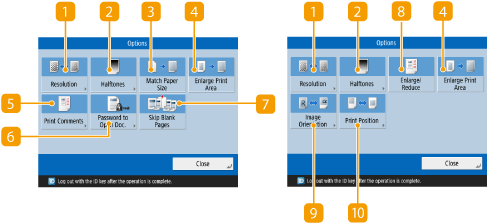
گزینهها
<Resolution>
به شما امکان میدهد وضوح را انتخاب کنید.
<Halftones>
به شما امکان میدهد حالت چاپ سایه رنگ را انتخاب کنید تا با فایل مورد نظرتان برای چاپ مطابقت پیدا کند.
<Resolution>: چاپ ریز و ظریف را فعال میکند تا نمای کلی دادههای متن و سایر موارد واضحتر شوند. این حالت برای چاپ دادههایی که مقدار زیادی متن یا خطوط ریز دارند مناسب است.
<Gradation>: چاپ با درجه بندی یکدست و نمای کلی واضح را فعال میکند. میتوانید این تنظیم را برای چاپ یکدست اشکال و نمودارها با استفاده از درجه بندی انجام دهید.
<High Resolution>: برای چاپ واضح خطوط فاصل دادههای CAD و دادههایی که شامل متن و خطوط ریز میشوند و سایر موارد مناسب است.
 <Match Paper Size>
اندازه فایل PDF/XPS را تنظیم میکند تا هنگام چاپ با اندازه کاغذ مطابقت داشته باشد.
<Enlarge Print Area>
حاشیههای خالی را در همه طرف صفحه باریک میکند و ناحیه قابل چاپ را بزرگ میکند.
<Print Comments>
هنگام چاپ فایلهای PDF، نظرات را اضافه میکند.
<Password to Open Doc.>
فایلهای PDF محافظت شده با کلمه عبور را از طریق وارد کردن کلمه عبوری که برای باز کردن آنها نیاز است چاپ میکند.

هنگام چاپ کردن چندین فایل PDF محافظت شده با کلمه عبور، تأیید کنید که فایلها کلمه عبور یکسانی دارند.
<Skip Blank Pages>
به شما امکان میدهد دستگاه را به گونهای تنظیم کنید که صفحات خالی موجود در اسناد را تشخیص دهد و آنها را چاپ نکند.
<Enlarge/Reduce>
به شما امکان میدهد اندازه تصویر فایلهای JPEG و TIFF را تنظیم کنید تا هنگام چاپ با اندازه کاغذ مطابقت داشته باشد.
<Image Orientation>
به شما امکان میدهد دستگاه را به گونهای تنظیم کنید که نسبت ابعاد تصویر را برای فایل JPEG یا TIFF بهطور خودکار تشخیص دهد و در صورت لزوم آن را عمودی یا افقی چاپ کند. همچنین میتوانید بهصورت دستی مشخص کنید که عمودی یا افقی چاپ شود.
<Print Position>
به شما امکان میدهد موقعیت چاپ فایلهای JPEG و TIFF را هنگام چاپ در مرکز با بالا سمت چپ صفحه تنظیم کنید.
 |
برای اطلاعات مربوط به قالبهای فایل، به گزینه های سیستم بروید. اگر مدیریت شناسه بخش محدودیت صفحه تعیین کرده باشد، شماره صفحات باقیمانده نمایش داده میشود. برای اطلاعات مربوط به مدیریت شناسه بخش و محدودیت صفحات، به پیکربندی تنظیمات مدیریت شناسه بخش مراجعه کنید. 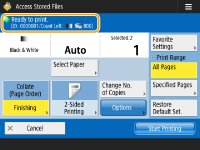 زمانی که همزمان انواع مختلف فایل (مانند PDF و JPEG) انتخاب میشوند تنها عملکردهای زیر قابل تنظیم/تغییر هستند. Select Paper 2-Sided Printing Change No. of Copies |