Verwalten des Scanstatus nach Gruppen
Sie können Benutzer in Gruppen wie beispielsweise Abteilungen zusammenfassen und den Scan-Status nach Kostenstelle verwalten.
Diese Funktion wird als Kostenstellen-Verwaltung bezeichnet.
Wenn Sie die Funktion Kostenstellen-Verwaltung festlegen, können nur die am Gerät authentifizierten Benutzer mit diesem Treiber scannen.
Hier wird die Vorgehensweise für das Scannen und die Vorgehensweise für das Speichern der für die Funktion Kostenstellen-Verwaltung erforderlichen Authentifizierungsinformationen erläutert.
Speichern der für die Funktion Kostenstellen-Verwaltung erforderlichen Authentifizierungsinformationen
Sie können das Festlegen von Authentifizierungsinformationen bei jedem Scan umgehen, indem Sie die folgenden Schritte ausführen, um die Informationen vorab zu speichern.
Bedingungen
Einstellen der Funktion Kostenstellen-Verwaltung auf der Geräteseite
Weitere Einzelheiten finden Sie im Handbuch des Geräts.
Vorgangsweise
1.
Wählen Sie unter Color Network ScanGear 2 Tool das als Scanner zu verwendende Gerät aus.
2.
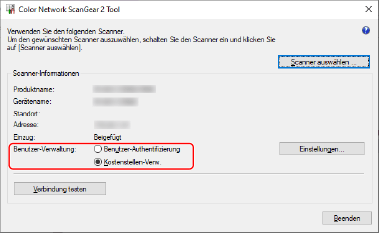
Wählen Sie unter [Scanner-Informationen] > [Benutzer-Verwaltung] [Kostenstellen-Verw.].
Je nach ausgewähltem Scanner kann nur [Kostenstellen-Verw.] unter [Benutzer-Verwaltung] angezeigt werden.
3.
Klicken Sie auf [Benutzer-Verwaltung] > [Einstellungen].
4.
Geben Sie im Dialogfeld [Kostenstellen-/PIN-Einstellungen] die [Kostenstelle] und die [PIN] ein → Klicken Sie auf [OK].
Zur Eingabe einer PIN wählen Sie [PIN speichern] und geben Sie die PIN ein.
Um die Kostenstelle und PIN beim Scannen zu bestätigen, wählen Sie [Authentifizierungs-Informationen beim Scannen abfragen].
5.
Klicken Sie auf [Beenden] für das Color Network ScanGear 2 Tool.
Scannen mit der festgelegten Funktion Kostenstellen-Verwaltung
Bedingungen
Auswahl des Scanners im Color Network ScanGear 2 Tool
Überprüfen, dass der Scanner online ist
Vorgangsweise
1.
Speichern Sie ggf. die Authentifizierungsinformationen.
Konfigurieren Sie die Einstellungen gemäß der folgenden Vorgehensweise.
2.
Starten Sie das Scannen.
3.
Wenn das Dialogfeld [Kostenstelle/PIN abfragen] angezeigt wird, geben Sie [Kostenstelle] und [PIN] ein → Klicken Sie auf [OK].
Der Scanvorgang wird gestartet.
 HINWEIS
Das Dialogfeld [Kostenstelle/PIN abfragen] wird je nach Kombination von Anwendung und verwendetem Betriebssystem möglicherweise nicht angezeigt.
Speichern Sie in diesem Fall die Authentifizierungsinformationen vorab im Dialogfeld [Kostenstellen-/PIN-Einstellungen] des Color Network ScanGear 2 Tool, sodass Sie die Funktion Benutzer-Verwaltung verwenden können.