Selezione di uno scanner
In questa sezione è spiegata la procedura per selezionare una periferica in Color Network ScanGear 2 Tool e usarla come scanner.
È possibile specificare le periferiche da usare tramite indirizzo IP o nome host, oppure selezionarle fra quelle rilevate sulla stessa sottorete (rete con lo stesso ID di rete).
È inoltre possibile modificare lo scanner selezionato.
Prerequisiti
Installazione del driver
Chiusura della schermata Color Network ScanGear 2
Il Color Network ScanGear 2 Tool non può funzionare contemporaneamente a ciò.
Verificare l'indirizzo IP o il nome host della periferica da utilizzare.
Per informazioni dettagliate sulle impostazioni di rete della periferica, consultare il manuale della periferica.
Verificare le impostazioni della funzione di autenticazione da usare (se disponibile)
 IMPORTANTE
Per visualizzare una periferica nei risultati di rilevamento in base al suo nome host, è necessario registrare la periferica nel DNS e impostare la ricerca inversa nel DNS. Se la periferica non è registrata, il tempo di rilevamento aumenta e verrà visualizzato un indirizzo IP. Per informazioni dettagliate sulle impostazioni DNS, consultare il manuale della periferica o rivolgersi all'amministratore di rete.
Procedure
1.
Avviare Color Network ScanGear 2 Tool → fare clic [Seleziona scanner].
La finestra di dialogo [Seleziona scanner] di Color Network ScanGear 2 Tool si avvia automaticamente dopo l'installazione del driver. Andare al passaggio 2.
È possibile avviare Color Network ScanGear 2 Tool con la seguente procedura.
Visualizzare il menu Start → fare clic sul pulsante visualizzato sopra le app aggiunte per mostrare tutte le app → fare clic su [Color Network ScanGear 2] > [Color Network ScanGear 2 Tool].
Se il pulsante non viene visualizzato sopra le app aggiunte nel menu Start, attenersi alla seguente procedura.
Fare clic sul menu Start > elenco di applicazioni > [Color Network ScanGear 2] > [Color Network ScanGear 2 Tool].
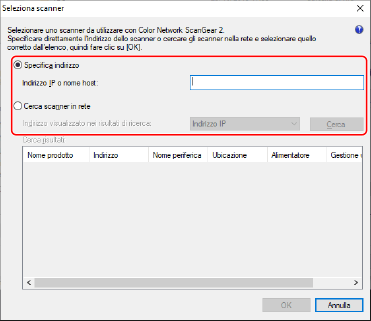
Nella finestra di dialogo [Seleziona scanner], selezionare lo scanner → fare clic su [OK].
Utilizzare uno dei seguenti modi per selezionare lo scanner.
Per specificare l'indirizzo IP o il nome host dello scanner
Selezionare [Specifica indirizzo] → immettere l'indirizzo IP o il nome host della periferica da utilizzare in [Indirizzo IP o nome host].
Per rilevare gli scanner in una rete
(1) Selezionare [Cerca scanner in rete].
(2) Selezionare [Indirizzo IP] o [Indirizzo IP o nome host] da [Indirizzo visualizzato nei risultati di ricerca] → fare clic su [Cerca].
(3) Selezionare lo scanner da utilizzare da [Cerca risultati].
3.
Verificare le [Informazioni sullo scanner] visualizzate in Color Network ScanGear 2 Tool.
[Gestione utente]: Quando sono visualizzati più metodi di autenticazione, selezionare il metodo di autenticazione da usare. È possibile configurare le impostazioni da usare per la funzione di autenticazione in [Impostazioni].
[Test di connessione]: È possibile verificare se sia possibile usare lo scanner selezionato.
4.
Fare clic su [Esci].