스캐너 선택
이 단원에서는 Color Network ScanGear 2 Tool에서 디바이스를 선택하여 스캐너로 사용하는 절차를 설명합니다.
사용할 디바이스는 IP 주소 또는 호스트명을 통해 지정하거나 동일한 서브넷(동일한 네트워크 ID가 있는 네트워크)에서 검색한 디바이스 중에 선택할 수 있습니다.
선택한 스캐너를 변경할 수도 있습니다.
선행 조건
드라이버 설치
Color Network ScanGear 2 화면 닫기
Color Network ScanGear 2 Tool은 동시에 실행할 수 없습니다.
사용할 디바이스의 IP 주소 또는 호스트명을 확인합니다.
디바이스의 네트워크 설정에 대한 자세한 내용은 디바이스 설명서를 참조하십시오.
사용할 인증 기능의 설정 확인(인증 기능을 사용할 수 있는 경우)
 중요
중요호스트명을 통한 검색 결과에 디바이스를 표시하려면 디바이스를 DNS에 등록하고 역방향 DNS 조회를 설정해야 합니다. 디바이스가 등록되어 있지 않은 경우 검색 시간이 증가하고 결과가 IP 주소로 표시됩니다. DNS 설정에 대한 자세한 내용은 디바이스 설명서를 참조하거나 네트워크 관리자에 문의하십시오.
절차
1.
Color Network ScanGear 2 Tool을 시작 → [스캐너 선택]을 클릭합니다.
드라이버를 설치한 후 Color Network ScanGear 2 Tool의 [스캐너 선택] 대화 상자가 자동으로 시작됩니다. 2. 단계로 진행합니다.
다음 절차에 따라 Color Network ScanGear 2 Tool을 시작할 수 있습니다.
시작 메뉴를 표시 → 고정된 앱 위에 표시된 버튼을 클릭하여 모든 앱을 표시 → [Color Network ScanGear 2] > [Color Network ScanGear 2 Tool]를 클릭.
시작 메뉴의 고정된 앱 위에 버튼이 표시되지 않는 경우 다음 절차를 사용합니다.
시작 메뉴 > 앱 목록 > [Color Network ScanGear 2] > [Color Network ScanGear 2 Tool]을 클릭합니다.
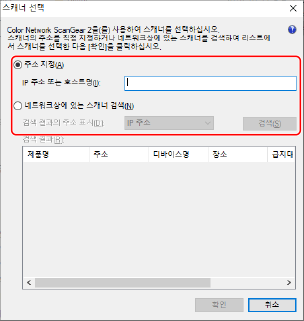
[스캐너 선택] 대화 상자에서 스캐너를 선택 → [확인]을 클릭합니다.
다음 방법 중 하나를 사용하여 스캐너를 선택합니다.
스캐너의 IP 주소 또는 호스트명 지정
[주소 지정]을 선택 → [IP 주소 또는 호스트명]에 사용할 디바이스의 IP 주소 또는 호스트명을 입력합니다.
네트워크에서 스캐너 조회
(1) [네트워크상에 있는 스캐너 검색]을 선택합니다.
(2) [검색 결과의 주소 표시]에서 [IP 주소] 또는 [IP 주소 또는 호스트명]을 선택 → [검색]을 클릭합니다.
(3) [검색 결과]에서 사용할 스캐너를 선택합니다.
3.
Color Network ScanGear 2 Tool에 표시된 [스캐너 정보]를 확인합니다.
[사용자 관리]: 여러 인증 방법이 표시될 때 사용할 인증 방법을 선택합니다. [설정]에서 인증 기능에 사용할 설정을 구성할 수 있습니다.
[연결 테스트]: 선택한 스캐너를 사용할 수 있는지 여부를 확인할 수 있습니다.
4.
[종료]를 클릭합니다.