Caricamento della carta nel POD Deck Lite XL-A (opzionale)
Se POD Deck Lite XL-A è collegato, può fornire una ulteriore fonte di carta oltre ai cassetti della carta preinstallati nella macchina per impostazione predefinita.
La posizione di POD Deck Lite XL-A è indicata nell'illustrazione seguente.

Il POD Deck Lite XL-A può contenere fino a 3.500 fogli di carta comune (80 g/m2) o 1.000 fogli di carta lunghi (80 g/m2).
ATTENZIONE |
Il dispositivo di sollevamento all'interno dei paper deck si solleva e si abbassa automaticamente. Quando si carica della carta, fare attenzione a non ferirsi le dita. |
IMPORTANTE |
Se la macchina è nel modo Riposo (il pannello digitale non viene visualizzato e solo  (Risparmio energetico) è illuminato), potrebbe non essere possibile aprire il paper deck. In tal caso, premere (Risparmio energetico) per riattivare la macchina, quindi premere il pulsante di apertura sul paper deck. (Risparmio energetico) è illuminato), potrebbe non essere possibile aprire il paper deck. In tal caso, premere (Risparmio energetico) per riattivare la macchina, quindi premere il pulsante di apertura sul paper deck.Se fosse necessario sollevare il dispositivo di sollevamento (per esempio, perché è caduto qualcosa all'interno di POD Deck Lite XL-A), non sollevare il dispositivo di sollevamento di oltre 50 mm o in senso diagonale, in quanto così si potrebbero causare problemi di funzionamento o danni alla macchina. Non sollevare il dispositivo di sollevamento all'interno dei paper deck quando la macchina è accesa, poiché potrebbe generare un malfunzionamento o dei danni alla macchina. Se è necessario sollevare il dispositivo di sollevamento, ad esempio, se cadono degli oggetti, spegnere l'alimentazione principale con i paper deck aperti. Per ulteriori informazioni sullo spegnimento della macchina, vedere "Alimentazione principale e tasto risparmio energetico". 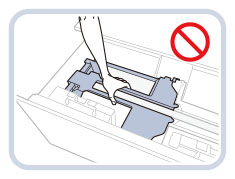 Non urtare violentemente il fermo del bordo posteriore quando si carica la carta nel paper deck, in quanto si potrebbero causare problemi di funzionamento o danni alla macchina. 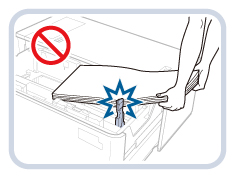 Regolare le piastre di modifica del formato (interna ed esterna) e il fermo del bordo posteriore correttamente per evitare inceppamenti della carta, stampati sporchi o sporco all'interno della macchina. Lisciare la carta incurvata prima di caricare i fogli nel paper deck. Se si carica carta superando il contrassegno di limite di carico (  ) o se il paper deck non è completamente spinto nella macchina, non sarà possibile copiare o stampare. ) o se il paper deck non è completamente spinto nella macchina, non sarà possibile copiare o stampare.Non superare il simbolo di capienza massima ( ).Verificare sempre che il paper deck sia inserito correttamente. Non posizionare mai carta o altri oggetti nelle parti vuote sui lati del paper deck, poiché si possono verificare guasti o si può danneggiare la macchina. |
NOTA |
La POD Deck Lite XL-A è un prodotto opzionale. Per informazioni sulla carta disponibile, vedere "Carta/supporti utilizzabili". Quando si stampa su carta la cui lunghezza lungo la direzione di alimentazione della carta è 487,8 mm o più, vedere "Impostazione/modifica del formato carta per i fogli lunghi". Se sulla confezione di carta che si sta utilizzando sono presenti istruzioni su come caricare la carta, seguire le istruzioni indicate. Quando si carica la carta in POD Deck Lite XL-A, caricarla con il lato di stampa rivolto verso l'alto. In caso di problemi di stampa, provare a voltare la pila di carta e a ricaricarla. Tuttavia, la carta goffrata, la carta patinata su un solo lato e la carta già stampata non possono essere voltate. Utilizzare una carta nuova. Se l'altezza della pila di carta è eccessiva, i bordi della pila di carta potrebbero risultare curvati o spiegazzati, compromettendo la qualità di stampa. Separare la pila di carta in più gruppi e caricarli individualmente, ciascuno con un'altezza di 20 mm o inferiore. |
Impostazione/modifica del formato della carta per la carta di formato standard
Attenersi alla procedura seguente per cambiare l'impostazione carta per carta di formato standard (inferiore a 487,8 mm).
1.
Registrare il formato carta per il POD Deck Lite XL-A in [Impostazioni carta] in [Preferenze] (Impostazioni/Registrazione).
Per informazioni su come registrare il formato carta per POD Deck Lite XL-A, vedere "Registrazione del formato e tipo di carta per una fonte di alimentazione".
2.
Aprire il paper deck.
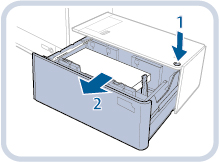 | 1.Premere il pulsante di apertura. |
2.Aprire il paper deck.Il dispositivo di sollevamento interno si abbassa automaticamente nella posizione di caricamento carta. |
NOTA |
Potrebbe essere necessario un certo tempo perché il paper deck si apra, a seconda delle condizioni. La staffa di fissaggio per le piastre di modifica del formato è necessaria solo quando si utilizzano fogli lunghi. Rimuoverla quando si utilizza carta di formato standard. Inoltre, non può essere utilizzata quando la larghezza della carta in uso è inferiore a 210 mm. Se la staffa di fissaggio per le piastre di modifica del formato è stata collegata, rimuoverla, quindi fissarla nella posizione specificata, che si trova sul lato destro del paper deck. 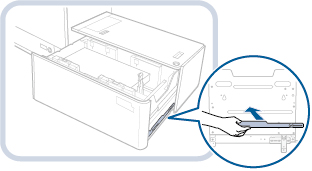 |
3.
Far scorrere il fermo del bordo posteriore alla posizione in cui non interferisce con la carta.
Far scorrere il fermo del bordo posteriore premendo la sua leva come indicato in figura.

4.
Rimuovere completamente la carta caricata.

NOTA |
Se il fermo del bordo posteriore è impostato sulla posizione foglio lungo, la spia interruttore formato carta si illumina. In questo caso, far scorrere il fermo del bordo posteriore nella posizione di formato standard. |
5.
Premendo sulla leva, come mostrato nell'illustrazione, far scorrere le piastre di modifica del formato (interna ed esterna) nella posizione in cui non interferiscono con la carta.

6.
Caricare la carta desiderata fino a circa 10 mm di altezza.

ATTENZIONE |
Nel caricare la carta, fare attenzione a non tagliarsi con il filo dei fogli. |
IMPORTANTE |
Per caricare i fogli lunghi (487,8 mm o più), prima chiudere il paper deck per sollevare il dispositivo di sollevamento interno, aprire il paper deck, quindi caricare la carta. Se si tenta di caricare la carta quando il dispositivo di sollevamento interno è nella posizione più bassa, la carta potrebbe non essere caricata correttamente e si potrebbero verificare inceppamenti. (Vedere "Impostazione/modifica del formato carta per i fogli lunghi".) Non posizionare carta o altri oggetti nelle parti vuoti del paper deck. Farlo potrebbe provocare guasti o danni alla macchina. 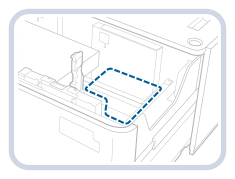 |
7.
Premendo sulla leva, come mostrato nell'illustrazione, far scorrere le piastre di modifica del formato sul lato sinistro (interna ed esterna) e regolarle in base al formato della carta in uso.

8.
Far scorrere il fermo del bordo posteriore e regolarlo in base al formato della carta in uso.

IMPORTANTE |
Se il fermo del bordo posteriore non è regolato correttamente, la carta si potrebbe inceppare, la qualità dell'immagine potrebbe risultare compromessa o si potrebbe sporcare l'interno della macchina. Caricare la carta con il fermo del bordo posteriore correttamente allineato con i segni di formato carta nella parte superiore e nella base del paper deck. |
9.
Caricare tutta la carta residua nel paper deck.

NOTA |
Se l'altezza della pila di carta è eccessiva, i bordi della pila di carta potrebbero risultare curvati o spiegazzati, compromettendo la qualità di stampa. Separare la pila di carta in più gruppi e caricarli individualmente, ciascuno con un'altezza di 20 mm o inferiore. |
10.
Spingere delicatamente il paper deck riportandolo nella macchina finché non scatta nella posizione di chiusura.
Il dispositivo di sollevamento interno si solleva automaticamente e prepara il paper deck per la stampa.
ATTENZIONE |
Quando si chiude il paper deck, fare attenzione a non intrappolare le dita. |
11.
Modificare il formato carta sul supporto e inserirlo nella piastra per supporti.
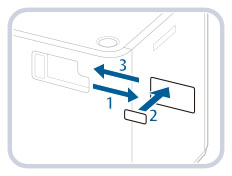 | 1.Estrarre il foglio del supporto dalla piastra per supporti. |
2.Attaccare l'etichetta corrispondente al nuovo formato carta sul foglio supporti. | |
3.Inserire il foglio dei supporti nella piastra per supporti. |
Impostazione/modifica del formato carta per i fogli lunghi
Attenersi alla procedura seguente per modificare l'impostazione della carta per i fogli lunghi (487,8 mm o più).
1.
Registrare il formato carta per il POD Deck Lite XL-A in [Impostazioni carta] in [Preferenze] (Impostazioni/Registrazione).
Per informazioni su come registrare il formato carta per POD Deck Lite XL-A, vedere "Registrazione del formato e tipo di carta per una fonte di alimentazione".
2.
Aprire il paper deck.
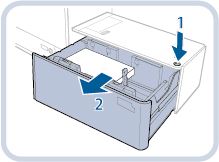 | 1.Premere il pulsante di apertura. |
2.Aprire il paper deck.Il dispositivo di sollevamento interno si abbassa automaticamente nella posizione di caricamento carta. |
NOTA |
Potrebbe essere necessario un certo tempo perché il paper deck si apra, a seconda delle condizioni. |
3.
Far scorrere il fermo del bordo posteriore alla posizione in cui non interferisce con la carta dei fogli lunghi.
Far scorrere il fermo del bordo posteriore premendo la sua leva come indicato in figura.

4.
Rimuovere completamente la carta caricata.

IMPORTANTE |
Quando si fa scorrere il fermo del bordo posteriore alla posizione dei fogli lunghi dopo aver rimosso tutta la carta, la spia interruttore formato carta lampeggia o si accende. |
NOTA |
Quando la spia interruttore formato carta lampeggia, procedere al passaggio 5. Quando la spia interruttore formato carta è accesa, procedere al passaggio 6. |
5.
Chiudere il paper deck.

IMPORTANTE |
La spia interruttore formato carta inizia a lampeggiare. Mentre lampeggia, non aprire il paper deck. Una volta completata la preparazione, la spia interruttore formato carta smette di lampeggiare e rimane accesa. Ora è possibile caricare la carta nel paper deck. |
6.
Aprire il paper deck, quindi caricare i fogli lunghi fino a circa 10 mm di altezza.

ATTENZIONE |
Nel caricare la carta, fare attenzione a non tagliarsi con il filo dei fogli. |
7.
Mantenendo la pila di carta premuta contro la parete sinistra, far scorrere la piastra (esterna) di modifica del formato sinistra verso la carta.

NOTA |
Il bordo della pila della carta con foglio lungo deve essere parallelo alla parete sinistra. 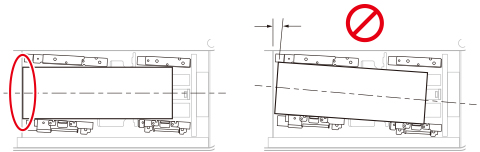 Non regolare troppo strettamente la piastra di modifica del formato, poiché ciò potrebbe portare la carta a sollevarsi parzialmente. |
8.
Spingere la pila di carta a livello contro la parete sinistra e contro la piastra (interna) di modifica del formato sul lato sinistro.

9.
Estrarre la staffa di fissaggio per le piastre di modifica del formato sul lato destro del paper deck.

10.
Fissare la staffa di fissaggio per le piastre di modifica del formato.
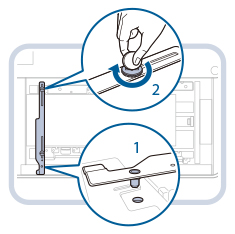 | 1.Inserire il perno di posizionamento. |
2.Serrare la vite a moneta sul lato interno. |
NOTA |
Assicurarsi di serrare la vite a moneta sul lato interno per prima. Se si serra prima la vite a moneta sul lato esterno, le piastre di modifica del formato potrebbero risultare oblique. Serrare saldamente la vite a moneta. Se la vite a moneta è inclinata o allentata, la precisione della stampa potrebbe risentirne. |
11.
Tenendo premuta la piastra (esterna) di modifica del formato sinistra contro la pila di carta con fogli lunghi, serrare la vite a moneta del lato esterno della staffa di fissaggio per le piastre di modifica del formato.

NOTA |
Verificare che entrambe le estremità del bordo sinistro della pila di carta con fogli lunghi siano a contatto con la parete sinistra. 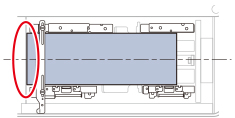 |
12.
Spingere il fermo del bordo posteriore contro la pila di carta con fogli lunghi.

IMPORTANTE |
Se il fermo del bordo posteriore non è regolato correttamente, la carta si potrebbe inceppare, la qualità dell'immagine potrebbe risultare compromessa o si potrebbe sporcare l'interno della macchina. Caricare la carta con il fermo del bordo posteriore correttamente allineato con i segni di formato carta nella parte superiore e nella base del paper deck. |
13.
Far scorrere la piastra (esterna) di modifica del formato destra verso la carta.

NOTA |
Controllare che la pila di carta con fogli lunghi sia a livello contro la parete sinistra. 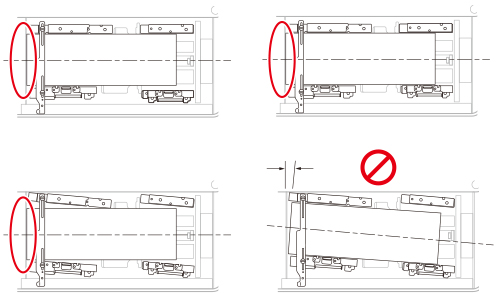 Quando si fa scorrere la piastra (esterna) di modifica del formato destra, fare attenzione perché la carta potrebbe scivolare sotto la piastra. |
14.
Caricare tutta la carta residua nel paper deck.


NOTA |
Se l'altezza della pila di carta è eccessiva, i bordi della pila di carta potrebbero risultare curvati o spiegazzati, compromettendo la qualità di stampa. Separare la pila di carta in più gruppi e caricarli individualmente, ciascuno con un'altezza di 20 mm o inferiore. |
15.
Spingere delicatamente il paper deck riportandolo nella macchina finché non scatta nella posizione di chiusura.
Il dispositivo di sollevamento interno si solleva automaticamente e prepara il paper deck per la stampa.
ATTENZIONE |
Quando si chiude il paper deck, fare attenzione a non intrappolare le dita. |
16.
Modificare il formato carta sul supporto e inserirlo nella piastra per supporti.
| 1.Estrarre il foglio del supporto dalla piastra per supporti. |
2.Attaccare l'etichetta corrispondente al nuovo formato carta sul foglio supporti. | |
3.Inserire il foglio dei supporti nella piastra per supporti. |
Caricamento della carta nel POD Deck Lite XL-A
Se viene selezionato il POD Deck Lite XL-A quando non è presente carta o se la carta si esaurisce nel POD Deck Lite XL-A durante un lavoro di stampa, sul display del pannello digitale viene visualizzata una schermata che richiede di caricare la carta.
Seguire la procedura illustrata di seguito per caricare la carta in POD Deck Lite XL-A.
ATTENZIONE |
Nel caricare la carta, fare attenzione a non tagliarsi con il filo dei fogli. |
IMPORTANTE |
Se la carta si esaurisce e la stampa si interrompe quando si stampa in modo Pinzatura, non rimuovere i fogli stampati in attesa della pinzatura. (La stampa e la pinzatura riprendono dopo aver caricato la carta.) |
NOTA |
Se mentre è in corso la stampa viene visualizzato un messaggio che chiede di caricare la carta, la stampa si interrompe e riprende solo dopo che è stata inserita della carta del tipo corretto. Se si seleziona una fonte di alimentazione diversa, le stampe rimanenti verranno effettuate dopo aver premuto [OK]. |
1.
Aprire il paper deck.
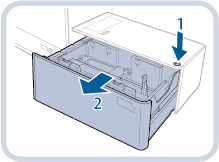 | 1.Premere il pulsante di apertura. |
2.Aprire il paper deck.Il dispositivo di sollevamento interno si abbassa automaticamente nella posizione di caricamento carta. |
2.
Preparare la carta da caricare.
 | Aprire la confezione della carta ed estrarre i fogli. |
NOTA |
Per ottenere stampe di alta qualità, utilizzare carta del tipo consigliato da Canon. Prima di caricare la carta, smazzare sempre i fogli diverse volte, quindi pareggiare i bordi dei fogli per agevolare l'alimentazione. La carta appena estratta dalla confezione deve essere smazzata come una pila. Per una pila di carta con fogli lunghi, creare un angolo obliquo tenendo entrambe le estremità. Quindi, smazzare bene i fogli su un lato per far entrare l'aria. Dopo aver allineato la pila di carta, smazzare il lato opposto allo stesso modo. Se più fogli sono attaccati insieme, separarli attentamente uno per uno. 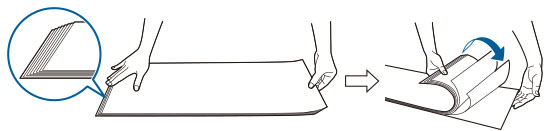 |
3.
Caricare la pila di carta nel paper deck, mantenendo il bordo a livello contro la parete sinistra.

4.
Spingere delicatamente il paper deck riportandolo nella macchina finché non scatta nella posizione di chiusura.
Il dispositivo di sollevamento interno si solleva automaticamente e prepara il paper deck per la stampa.
ATTENZIONE |
Quando si chiude il paper deck, fare attenzione a non intrappolare le dita. |
| ||
NOTA |
Quando si carica la carta nel paper deck, accertarsi che l'impostazione del formato carta di Secondary POD Deck-D corrisponda al formato della carta caricata. Caricare la carta sotto i rulli del fermo del bordo posteriore. 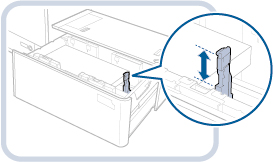 Se l'altezza della pila di carta è eccessiva, i bordi della pila di carta potrebbero risultare curvati o spiegazzati, compromettendo la qualità di stampa. Separare la pila di carta in più gruppi e caricarli individualmente, ciascuno con un'altezza di 20 mm o inferiore. Per istruzioni sul caricamento dei fogli per rubrica nel paper deck, vedere "Caricamento dei fogli per rubrica". È possibile caricare circa 550 fogli di carta alla volta in POD Deck Lite XL-A. Se possono essere caricati più fogli di carta, il dispositivo di sollevamento scende nuovamente. Per istruzioni sul caricamento dei lucidi/della pellicola trasparente, vedere "Caricamento di lucidi/pellicola trasparente/pellicola traslucida". Se sulla confezione di carta che si sta utilizzando sono presenti istruzioni su come caricare la carta, seguire le istruzioni indicate. Quando si carica la carta in POD Deck Lite XL-A, caricarla con il lato di stampa rivolto verso l'alto. Se si verificano problemi con la stampa, provare a voltare la pila di carta e a ricaricarla. Per ulteriori informazioni sulla direzione di stampa dei fogli prestampati (carta con logo o motivi prestampati), vedere "Rapporto tra l'orientamento originale e l'orientamento della carta". Avvolgere la carta inutilizzata nell'involucro originale e riporla in un luogo asciutto, lontano dalla luce solare diretta. Se la carta finisce e la stampa si interrompe, caricare altra carta. La stampa viene riavviata dopo il caricamento della carta. 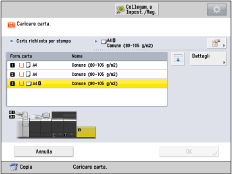 |