Connexion au réseau
La machine peut être connectée à un réseau via l'imagePRESS Server.
IMPORTANT |
Cette section décrit la connexion réseau avec un câble LAN et des paramètres réseau sur le panneau de commande. Pour plus de détails sur les paramètres réseau, consulter le manuel du imagePRESS Server. Aucun câble réseau n'est fourni. Se procurer un câble adapté à l'ordinateur ou au réseau. Pour plus de détails sur la connexion, contacter le revendeur Canon agréé. |
Connexion de la machine au réseau
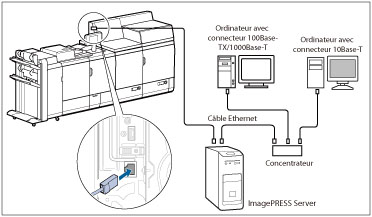
Brancher le connecteur RJ-45 de l'appareil sur le port de l'imagePRESS Server. Les câbles ne sont pas fournis.
 AVERTISSEMENT AVERTISSEMENT |
Lors de la connexion du câble réseau, bien respecter les précautions suivantes afin d'éviter tout risque d'électrocution : Mettre l'interrupteur principal de la machine sur Arrêt avant de déconnecter le cordon d'alimentation de la prise secteur. (Voir "Interrupteur principal et touche d'économie d'énergie".) Mettre l'ordinateur hors tension et déconnecter son cordon d'alimentation. |
REMARQUE |
Une fois connecté au réseau, exécuter les opérations suivantes. (Pour plus d'informations, voir les descriptions pertinentes.) Définir la date et l'heure, ainsi que les réglages de gestion des utilisateurs. (Pour plus d'informations sur la définition de la date et de l'heure, voir "Date et heure". Pour plus d'informations sur les réglages de gestion des utilisateurs, voir "Restriction d'utilisation via l'authentification".) Définir les réglages du réseau. Installer les pilotes nécessaires. (Pour plus d'informations sur l'installation des pilotes, voir le manuel de l'élément imagePRESS Server.) Installer un utilitaire, le cas échéant. (Voir les manuels fournis avec l'utilitaire.) |
Réglages TCP/IP
Cette section décrit la procédure pour définir les paramètres communs à TCP/IPv4 et TCP/IPv6 à l'aide du panneau de commande.
Définir les paramètres nécessaires pour l'environnement réseau. Pour utiliser les communications TCP/IPv4 et TCP/IPv6, définir les paramètres nécessaires pour les deux protocoles.
1.
Appuyer sur  .
.
.2.
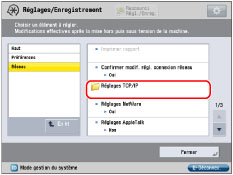
Appuyer sur [Préférences] → [Réseau] → [Réglages TCP/IP].
3.
Appuyer sur [Utiliser mode PASV FTP] pour [Réglages TCP/IP] → effectuer les réglages nécessaires → appuyer sur [OK].
Pour autoriser les transferts de fichiers lors de la connexion à Internet via un pare-feu, appuyer sur [Oui].
IMPORTANT |
L'utilisation ou la non-utilisation du mode PASV pour FTP dépend de l'environnement réseau utilisé et des réglages du serveur de fichiers de destination. Avant de définir le mode PASV pour FTP, il est nécessaire de consulter l'administrateur du réseau utilisé. |
4.
Appuyer sur [Utiliser HTTP] pour [Réglages TCP/IP] → effectuer les réglages nécessaires → appuyer sur [OK].
Appuyer sur [Oui] pour utiliser l'interface utilisateur distante et la confirmation du code PIN de gestion des numéros de service.
5.
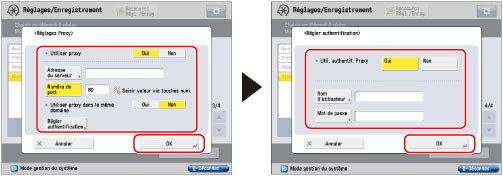
Appuyer sur [Réglages Proxy] pour [Réglages TCP/IP] → Appuyer sur [Oui] pour <Utiliser proxy> → effectuer les réglages nécessaires → appuyer sur [OK].