Einlegen von Papier in das POD Deck Lite XL-A (1x3.500) (optional)
Wenn der POD Deck Lite XL-A (1x3.500) an das System angeschlossen ist, kann eine weitere Papierzufuhr zusätzlich zu den standardmäßigen vorinstallierten Papierkassetten in der Machine bereitgestellt werden.
Die folgende Abbildung zeigt die Lage des POD Deck Lite XL-A (1x3.500).
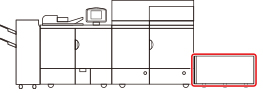
Die POD Deck Lite XL-A (1x3.500) nimmt bis zu 3.500 Blätter Normalpapier (80 g/m2) oder 1.000 Blätter lange Papierbögen (80 g/m2) auf.
VORSICHT |
Der Anheber in den Papiermagazinen hebt und senkt sich automatisch. Achten Sie beim Einlegen von Papier darauf, dass Sie sich nicht die Finger klemmen, da dies zu Verletzungen führen kann. |
WICHTIG |
Wenn das System im Schlafmodus ist (das Sensordisplay wird nicht angezeigt und nur  (Energiesparer) leuchtet), kann das Papiermagazin möglicherweise nicht geöffnet werden. In diesem Fall betätigen Sie (Energiesparer) für einen Warmstart des Systems und anschließend den Entriegelungsknopf am Papiermagazin. (Energiesparer) leuchtet), kann das Papiermagazin möglicherweise nicht geöffnet werden. In diesem Fall betätigen Sie (Energiesparer) für einen Warmstart des Systems und anschließend den Entriegelungsknopf am Papiermagazin.Wenn Sie den Lift anheben müssen (z. B. weil etwas in das POD Deck Lite XL-A (1x3.500) gefallen ist) heben Sie den Lift nicht um mehr als 50 mm oder diagonal an, da dies zu einer Fehlfunktion oder Beschädigung des Systems führen kann. Heben Sie den Anheber in den Papiermagazinen nicht an, während das System über den Hauptschalter eingeschaltet ist, da dies zu einer Fehlfunktion oder Beschädigung des Systems führen kann. Wenn Sie den Anheber anheben müssen, z. B. weil Gegenstände in das Magazin gefallen sind, schalten Sie das System mit geöffneten Papiermagazinen über den Hauptschalter aus. Anweisungen zum Abschalten des Systems finden Sie im Abschnitt "Stromzufuhr und Energiespartaste". 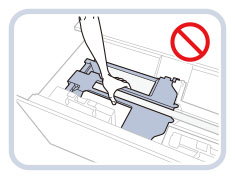 Setzen Sie die Rückseite der Halterung der hinteren Kante beim Einlegen von Papier in das Papiermagazin keinen harten Stößen aus, da dies zu Fehlfunktionen oder Beschädigungen des Systems führen kann. 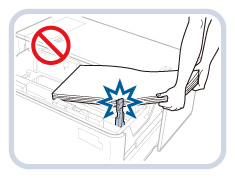 Justieren Sie die Papierformatplatten (die äußeren und inneren) und setzen Sie die Hinterkantenhalter richtig ein, um Papierstaus, verschmutzte Ausdrucke oder die Verschmutzung des Inneren der Maschine zu vermeiden. Glätten Sie gewelltes Papier, bevor Sie es in das Papiermagazin einlegen. Wenn der Papierstapel höher ist als die Ladegrenzmarkierung (  ) oder das Papiermagazin nicht vollständig im System ist, können Sie nicht kopieren oder drucken. ) oder das Papiermagazin nicht vollständig im System ist, können Sie nicht kopieren oder drucken.Achten Sie darauf, dass die Höhe des Papierstapels die Ladegrenzmarkierung ( ) nicht übersteigt.Überprüfen Sie immer, ob das Papiermagazin richtig eingeschoben wurde. Legen Sie nie Papier oder irgendwelche anderen Gegenstände in den freien Bereich zu beiden Seiten im Papiermagazin, da dies zu Fehlfunktionen oder Schäden am System führen kann. |
HINWEIS |
Der POD Deck Lite XL-A (1x3.500) ist ein Zusatzprodukt. Informationen zum verfügbaren Papier finden Sie im Abschnitt "Geeignete Kopier- und Druckmaterialien". Wenn Sie auf Papier drucken, dessen Länge entlang der Papiereinzugsrichtung 487,8 mm oder mehr beträgt, siehe "Einstellen/Ändern der Größe des Papiers für das Standardformat von langen Papierbögen". Wenn Anweisungen auf dem Papierpaket sind, befolgen Sie diese Anweisungen vor dem Einlegen. Achten Sie beim Einlegen von Papier in das POD Deck Lite XL-A (1x3.500) darauf, es mit der zu bedruckenden Seite nach oben einzulegen. Bei Problemen mit Drucken wenden Sie den Papierstapel zu wenden und legen ihn erneut ein. Einen Stapel Leinwandpapier, einseitig beschichtetes Papier und bereits bedrucktes Papier können Sie nicht wenden. Wechseln Sie in diesem Fall das Papier aus. Wenn die Höhe des Papierstapels zu hoch ist, können sich die Kanten des Papierstapels wellen oder knittern und es kann zu einer schlechten Druckqualität kommen. Teilen Sie den Papierstapel in mehrere Sätze auf und legen Sie sie einzeln mit einer Höhe von jeweils 20 mm oder weniger ein. |
Einstellen/Ändern der Größe des Papiers für das Standardformat von Papier
Gehen Sie wie folgt vor, um die Papiereinstellungen für das Standard-Papierformat (weniger als 487,8 mm) zu ändern.
1.
Speichern Sie das Papierformat für das POD Deck Lite XL-A (1x3.500) in [Einstellungen Papier] in [Präferenzen] (<Einstellungen/Registrierung>).
Einzelheiten zum Registrieren der Papiergröße für das POD Deck Lite XL-A (1x3.500) finden Sie unter "Speichern des Papierformats und Papiertyps für ein Papierzufuhrmedium".
2.
Öffnen Sie das Papiermagazin.
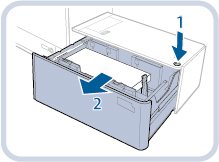 | 1.Drücken Sie den Entriegelungsknopf. |
2.Öffnen Sie das Papiermagazin.Der innen befindliche Anheber senkt sich automatisch auf die Position zum Einlegen von Papier ab. |
HINWEIS |
Je nach den Bedingungen kann es eine Weile dauern, das Papierfach zu öffnen. Die Befestigungsklammer für die Formatänderungsplatten ist nur bei Verwendung langer Bögen erforderlich. Lassen Sie sie entfernen, wenn Sie Papier im Standardformat verwenden. Darüber hinaus kann sie nicht verwendet werden, wenn die Breite des verwendeten Papiers unter 210 mm liegt. Wenn die Befestigungsklammer für die Formatänderungsplatten befestigt ist, entfernen Sie diese und bringen Sie sie dann an der angegebenen Position an, die sich auf der rechten Seite des Papiermagazins befindet. 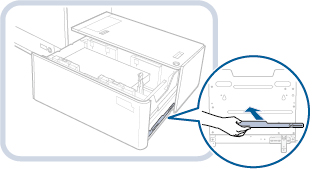 |
3.
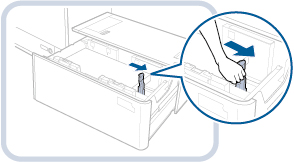
Schieben Sie den Hinterkantenhalter in eine Position, wo er den Bogen nicht behindert.
Schieben Sie den Hinterkantenhalter, indem Sie auf den Hebel drücken, wie in der Abbildung gezeigt.
4.
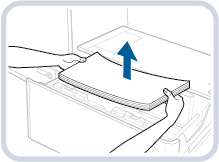
Entfernen Sie das eingelegte Papier vollständig.
HINWEIS |
Wenn der Hinterkantenhalter auf die lange Papierposition eingestellt ist, leuchtet die Lampe für den Papierformatschalter. Schieben Sie in diesem Fall den Hinterkantenhalter auf die Standardgröße. |
5.
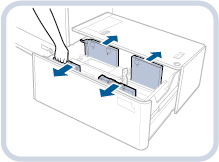
Durch Drücken auf den Hebel, wie in der Abbildung gezeigt, schieben Sie die Formatänderungsplatten (die äußeren und inneren) in eine Position, in der sie das Papier nicht behindern.
6.
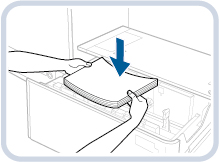
Legen Sie einen Papierstapel von ungefähr 10 mm Höhe in das Magazin.
VORSICHT |
Achten Sie beim Einlegen von Papier darauf, dass Sie sich durch die Papierkanten keine Schnittverletzungen an den Händen zuziehen. |
WICHTIG |
Zum Einlegen langer Blätter (487,8 mm oder länger) müssen Sie zuerst das Papiermagazin schließen, damit sich der Lift hebt, und dann das Papiermagazin wieder öffnen, um Papier einzulegen. Wenn Sie versuchen Papier einzulegen, wenn sich der Lift im Magazin ganz unten befindet, wird das Papier möglicherweise nicht richtig eingelegt und es werden Papierstaus verursacht. (Vgl. Abschnitt "Einstellen/Ändern der Größe des Papiers für das Standardformat von langen Papierbögen".) Legen Sie nie Papier oder irgendwelche anderen Gegenstände in den freien Bereich im Papiermagazin. Dies könnte zu Fehlfunktionen oder Schäden am System führen. 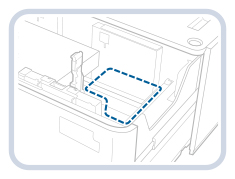 |
7.
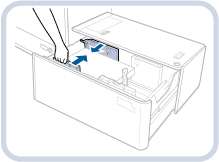
Durch Drücken auf den Hebel, wie in der Abbildung gezeigt, verschieben Sie die linken Formatänderungsplatten (die äußeren und inneren) und stellen Sie sie auf die Größe des verwendeten Papiers ein.
8.
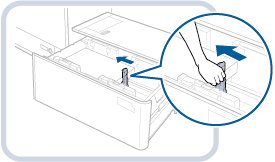
Verschieben Sie den Hinterkantenhalter und stellen Sie ihn für die Größe des verwendeten Papiers ein.
WICHTIG |
Wenn die Halterung an der hinteren Kante nicht richtig ausgerichtet ist, kann das Papier stauen, die Bildqualität kann leiden oder das Innere des Systems kann verschmutzen. Stellen Sie vor dem Einlegen von Papier sicher, dass die Halterung an der hinteren Kante richtig an den Markierungen für das Papierformat oben und unten im Papiermagazin ausgerichtet ist. |
9.
Legen Sie das gesamte restliche Papier in das Papiermagazin.
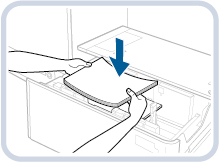
HINWEIS |
Wenn die Höhe des Papierstapels zu hoch ist, können sich die Kanten des Papierstapels wellen oder knittern und es kann zu einer schlechten Druckqualität kommen. Teilen Sie den Papierstapel in mehrere Sätze auf und legen Sie sie einzeln mit einer Höhe von jeweils 20 mm oder weniger ein. |
10.
Schieben Sie das Papiermagazin langsam wieder in das System, bis es mit einem Klicken einrastet.
Der Anheber im Magazin hebt sich automatisch auf die Druckposition.
VORSICHT |
Bitte schieben Sie das Papiermagazin vorsichtig an das System heran, damit Sie sich nicht die Finger klemmen. |
11.
Ändern Sie das Papierformat im Medienblatt und setzen es in die Medienkarte.
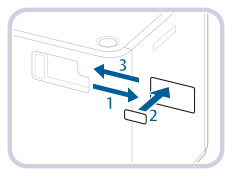 | 1.Ziehen Sie das Medienblatt aus der Medienkarte. |
2.Kleben Sie das Papierformatetikett auf, das dem neuen Papierformat auf dem Medienblatt entspricht. | |
3.Setzen Sie das Medienblatt in die Medienkarte ein. |
Einstellen/Ändern der Größe des Papiers für das Standardformat von langen Papierbögen
Gehen Sie wie folgt vor, um die Papiereinstellung für die langen Bögen (487,8 mm oder länger) zu ändern.
1.
Speichern Sie das Papierformat für das POD Deck Lite XL-A (1x3.500) in [Einstellungen Papier] in [Präferenzen] (<Einstellungen/Registrierung>).
Einzelheiten zum Registrieren der Papiergröße für das POD Deck Lite XL-A (1x3.500) finden Sie unter "Speichern des Papierformats und Papiertyps für ein Papierzufuhrmedium".
2.
Öffnen Sie das Papiermagazin.
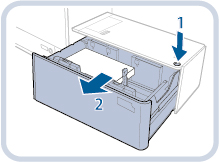 | 1.Drücken Sie den Entriegelungsknopf. |
2.Öffnen Sie das Papiermagazin.Der innen befindliche Anheber senkt sich automatisch auf die Position zum Einlegen von Papier ab. |
HINWEIS |
Je nach den Bedingungen kann es eine Weile dauern, das Papierfach zu öffnen. |
3.
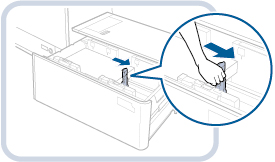
Schieben Sie den Hinterkantenhalter in eine Position, wo er den langen Papierbogen nicht behindert.
Schieben Sie den Hinterkantenhalter, indem Sie auf den Hebel drücken, wie in der Abbildung gezeigt.
4.
Entfernen Sie das eingelegte Papier vollständig.
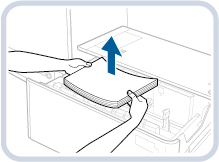
WICHTIG |
Wenn Sie nach dem Entfernen des Papiers den Hinterkantenhalter auf die Position des langen Bogens schieben, blinkt oder leuchtet die Papierformatschalter-Lampe auf. |
HINWEIS |
Wenn die Papierformatschalter-Lampe blinkt, fahren Sie mit Schritt 5 fort. Wenn die Papierformatschalter-Lampe aufleuchtet, fahren Sie mit Schritt 6 fort. |
5.
Schließen Sie das Papiermagazin.
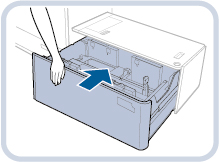
WICHTIG |
Die Lampe für den Papierformatschalter beginnt zu blinken. Öffnen Sie das Papierdeck nicht, während sie blinkt. Sobald die Vorbereitung abgeschlossen ist, hört die Lampe für den Papierformatschalter auf zu blinken und leuchtet weiter. Sie können jetzt Papier in das Papierdeck einlegen. |
6.
Öffnen Sie das Papierfach und legen Sie die langen Bögen ein, bis der Stapel ca. 10 mm hoch ist.
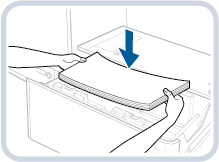
VORSICHT |
Achten Sie beim Einlegen von Papier darauf, dass Sie sich durch die Papierkanten keine Schnittverletzungen an den Händen zuziehen. |
7.
Halten Sie den Papierstapel ganz an der linken Wand: bewegen Sie die linke Formatänderungsplatte (außen) um das Papier.
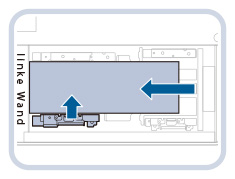
HINWEIS |
Die Kante des Stapels mit langen Papierbögen muss parallel zu der linken Wand sein. 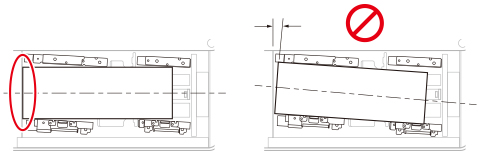 Stellen Sie Formatänderungsplatte nicht zu fest ein, da dies dazu führen kann, dass das Papier teilweise angehoben wird. |
8.
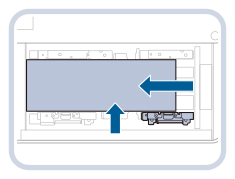
Schieben Sie den Papierstapel bündig gegen die linke Wand und die linke Formatänderungsplatte (innen).
9.
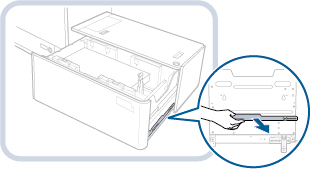
Nehmen Sie die Halterung für die angebrachten Formatänderungsplatten auf der rechten Seite des Papiermagazins ab.
10.
Befestigen Sie die Halterung für die Formatänderungsplatten.
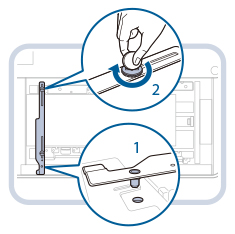 | 1.Führen Sie den Positionierstift ein. |
2.Ziehen Sie die an der Innenseite befindliche Knopfzellenbatterie an. |
HINWEIS |
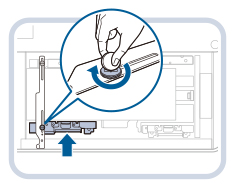
Stellen Sie sicher, dass Sie die Münzschraube an der Innenseite zuerst anziehen. Wenn Sie die Münzschraube auf der äußeren Seite zuerst anziehen, können die Formatänderungsplatten schief angezogen werden. Ziehen Sie die Münzschraube fest an. Wenn die Münzschraube schräg oder locker ist, kann die Druckgenauigkeit beeinträchtigt werden. |
11.
Halten Sie die linke Formatänderungsplatte (außen) gegen den Stapel der langen Bögen gedrückt und ziehen Sie die Außenseite der Münzschraube der Halterung für die Formatänderungsplatten an.
HINWEIS |
Stellen Sie sicher, dass beide Enden des linken Rands des Stapels der langen Papierbögen die linke Wand berühren. 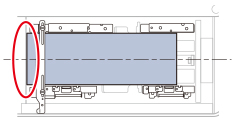 |
12.
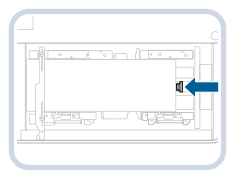
Drücken Sie den Hinterkantenhalter gegen den Stapel der langen Papierbögen.
WICHTIG |
Wenn die Halterung an der hinteren Kante nicht richtig ausgerichtet ist, kann das Papier stauen, die Bildqualität kann leiden oder das Innere des Systems kann verschmutzen. Stellen Sie vor dem Einlegen von Papier sicher, dass die Halterung an der hinteren Kante richtig an den Markierungen für das Papierformat oben und unten im Papiermagazin ausgerichtet ist. |
13.
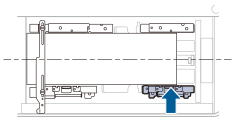
Schieben Sie die rechte Formatänderungsplatte (außen) um das Papier.
HINWEIS |
Überprüfen Sie, ob der Stapel der langen Papierbögen bündig gegen die linke Wand liegt. 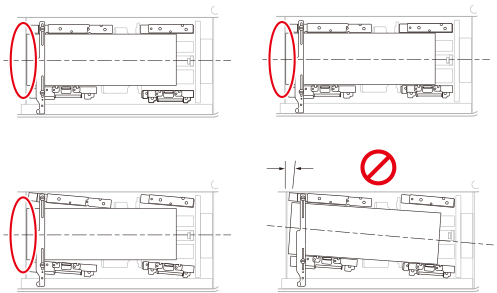 Wenn Sie die rechte Formatänderungsplatte (außen) verschieben, beachten Sie, dass das Papier unter die Platte rutschen könnte. |
14.
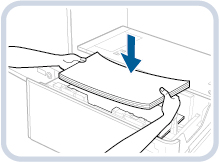
Legen Sie das gesamte restliche Papier in das Papiermagazin.

HINWEIS |
Wenn die Höhe des Papierstapels zu hoch ist, können sich die Kanten des Papierstapels wellen oder knittern und es kann zu einer schlechten Druckqualität kommen. Teilen Sie den Papierstapel in mehrere Sätze auf und legen Sie sie einzeln mit einer Höhe von jeweils 20 mm oder weniger ein. |
15.
Schieben Sie das Papiermagazin langsam wieder in das System, bis es mit einem Klicken einrastet.
Der Anheber im Magazin hebt sich automatisch auf die Druckposition.
VORSICHT |
Bitte schieben Sie das Papiermagazin vorsichtig an das System heran, damit Sie sich nicht die Finger klemmen. |
16.
Ändern Sie das Papierformat im Medienblatt und setzen es in die Medienkarte.
| 1.Ziehen Sie das Medienblatt aus der Medienkarte. |
2.Kleben Sie das Papierformatetikett auf, das dem neuen Papierformat auf dem Medienblatt entspricht. | |
3.Setzen Sie das Medienblatt in die Medienkarte ein. |
Einlegen von Papier in das POD Deck Lite XL-A (1x3.500)
Wenn Sie das POD Deck Lite XL-A (1x3.500) wählen und sich kein Papier darin befindet oder der POD Deck Lite XL-A (1x3.500) während eines laufenden Druckvorgangs erschöpft ist, werden Sie auf dem Sensordisplay aufgefordert, Papier einzulegen.
Folgen Sie der untenstehenden Anleitung, und legen Sie Papier in die POD Deck Lite XL-A (1x3.500) ein.
VORSICHT |
Achten Sie beim Einlegen von Papier darauf, dass Sie sich durch die Papierkanten keine Schnittverletzungen an den Händen zuziehen. |
WICHTIG |
Wenn das Papier verbraucht wird, wenn Sie im Heften-Modus drucken, lassen Sie die noch nicht gehefteten Blätter in der Ausgabe. (Der Druck- und Heftvorgang wird fortgesetzt, nachdem Sie Papier einlegen.) |
HINWEIS |
Wenn die Aufforderung zum Einlegen von Papier während des Druckvorgangs angezeigt wird, werden die restlichen Drucke automatisch erstellt, nachdem Sie das richtige Papier eingelegt haben. Wenn Sie eine andere Papierzufuhr wählen, werden die restlichen Drucke ausgeführt, nachdem Sie die Taste [OK] berührt haben. |
1.
Öffnen Sie das Papiermagazin.
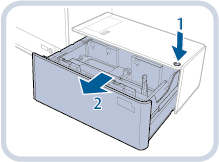 | 1.Drücken Sie den Entriegelungsknopf. |
2.Öffnen Sie das Papiermagazin.Der innen befindliche Anheber senkt sich automatisch auf die Position zum Einlegen von Papier ab. |
2.
Bereiten Sie das einzulegende Papier vor.
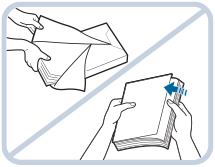 | Öffnen Sie das Paket mit dem Papier, und nehmen Sie den Papierstapel heraus. |
HINWEIS |
Bitte verwenden Sie für Drucke und Kopien in gleich bleibend hoher Qualität nur von Canon empfohlenes Kopiermaterial. Fächern Sie den Papierstapel immer einige Male auf, bevor Sie ihn einlegen, und richten Sie die Kanten aus, damit das Papier problemlos eingezogen werden kann. Frisch aus der Verpackung genommenes Papier sollte als Stapel aufgefächert werden. Machen Sie bei einem Stapel aus langen Papierbögen einen schrägen Winkel, indem Sie beide Enden festhalten. Fächern Sie dann die Blätter auf einer Seite gut auf, um Luft einzulassen. Nachdem Sie den Papierstapel ausgerichtet haben, fächern Sie die gegenüberliegende Seite auf die gleiche Weise auf. Wenn mehrere Blätter zusammenkleben, trennen Sie sie vorsichtig nacheinander. 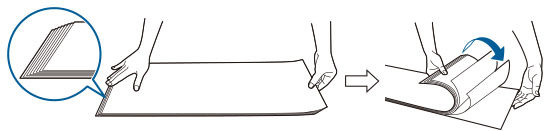 |
3.
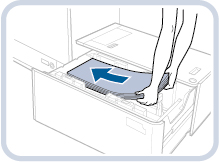
Legen Sie den Papierstapel in das Papierfach ein, achten Sie dabei darauf, dass seine Kante bündig gegen die linke Wand verläuft.
4.
Schieben Sie das Papiermagazin langsam wieder in das System, bis es mit einem Klicken einrastet.
Der Anheber im Magazin hebt sich automatisch auf die Druckposition.
VORSICHT |
Bitte schieben Sie das Papiermagazin vorsichtig an das System heran, damit Sie sich nicht die Finger klemmen. |
| ||
HINWEIS |
Vergewissern Sie sich beim Einlegen von Papier in ein Papiermagazin, dass die Einstellung der Zweites POD Papiermagazin D mit dem Format des eingelegten Papiers übereinstimmt. Legen Sie das Papier unter den Walzen der Rückseite der Halterung der hinteren Kante ein. 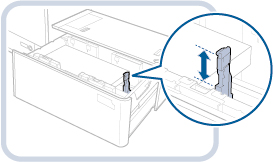 Wenn die Höhe des Papierstapels zu hoch ist, können sich die Kanten des Papierstapels wellen oder knittern und es kann zu einer schlechten Druckqualität kommen. Teilen Sie den Papierstapel in mehrere Sätze auf und legen Sie sie einzeln mit einer Höhe von jeweils 20 mm oder weniger ein. Anweisungen zum Einlegen von Registerpapier in das Papiermagazin finden Sie im Abschnitt "Einlegen von Registerpapier". Sie können etwa 550 Blatt Papier auf einmal in das POD Deck Lite XL-A (1x3.500) legen. Wenn mehrere Blätter Papier eingelegt werden können, sinkt der Heber erneut. Anweisungen zum Einlegen von Folien/Klarsichtfilmen finden Sie im Abschnitt "Einlegen von Folien/Klarsichtfilmen/lichtdurchlässigen Folien". Wenn Anweisungen auf dem Papierpaket sind, befolgen Sie diese Anweisungen vor dem Einlegen. Achten Sie beim Einlegen von Papier in das POD Deck Lite XL-A (1x3.500) darauf, es mit der zu bedruckenden Seite nach oben einzulegen. Treten Probleme beim Drucken auf, drehen Sie den Papierstapel um und legen Sie ihn erneut ein. Weitere Informationen zur Ausrichtung von bereits bedrucktem Papier (Papier mit Briefkopf oder Mustern) finden Sie im Abschnitt "Beziehung zwischen Originalausrichtung und Papierausrichtung". Verpacken Sie restliches Papier bitte fest in der Originalverpackung und lagern Sie es an einem trockenen, vor direkter Sonneneinstrahlung geschützten Ort. Wenn der Papiervorrat erschöpft ist und der Druckvorgang gestoppt wird, legen Sie einen neuen Stapel Papier ein. Der Druckvorgang wird anschließend automatisch fortgesetzt.  |