部件及其功能
本节介绍本机所有部件的名称和功能。
有关可选产品、部件及其功能的详细信息,请参阅 “可选产品”。
外视图
安装了 竖屏控制显示器 和 鞍式分页装订处理器-AN:
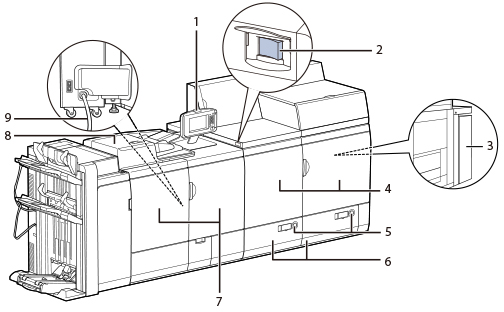
1. | 竖屏控制显示器 包括操作本机所需的按键、触摸面板显示屏幕和指示灯。 |
2. | 主电源开关 将开关按到“I”侧可以打开电源。(请参阅“主电源键和节能键”) |
3. | 电源单元(右侧) 为标记引擎和定影单元提供电源。 |
4. | 主机单元右前盖板/左前盖板 打开这些盖板可清除标记引擎内部的卡纸。(请参阅“清除卡纸”) |
5. | 开启按钮 如果需要打开纸仓添加纸张或检查卡纸,按此按钮即可。 电源指示灯用于查看纸仓中剩余的纸张数量。 |
6. | 右/左纸仓 每个纸仓最多可以容纳 1,000 张纸 (80 g/m2)。 |
7. | 定影单元右前盖板/左前盖板 打开这些盖板可清除定影单元内部的卡纸。(请参阅“清除卡纸”) |
8. | 双面彩色图像阅读器 放入输稿器中的原稿将自动逐页送至稿台玻璃处进行扫描。可以在 双面彩色图像阅读器 的稿台玻璃上扫描书本、厚原稿、薄原稿和透明胶片等文档。 |
9. | 电源线(背面) 从 AC 插座向主机和“双面彩色图像阅读器”提供电源。 |
内视图
标记引擎
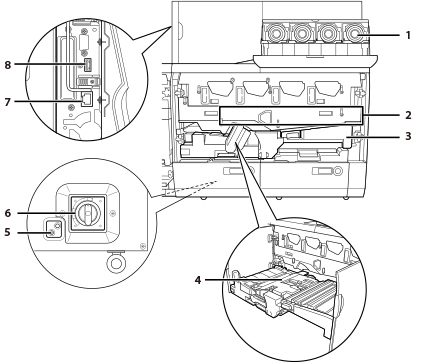
1. | 墨粉盒 打开该盖板可以更换墨粉盒。(请参阅“更换 废粉收集容器”) |
2. | 中间转印带 将墨粉转印到纸上。 |
3. | 供纸组件 通过墨粉转印位置将纸仓供纸传送到定影单元。此外,设置了双面模式的第二面时,供纸组件会传送来自定影单元的纸张。拉出此组件可清除该单元内部的卡纸。(请参阅“清除卡纸”) |
4. | 歪斜校正辊 补偿页边的纸张歪斜或分散。 |
5. | 测试按钮(背面) 位于电源单元背面。按该按钮可以对断路器进行定期测试。 |
6. | 断路器(背面) 位于电源单元背面。检测过载电流或漏电。 |
7. | 局域网端口 位于标记引擎左上区域。使用此端口可将本机连接到网络 (imagePRESS服务器)。 |
8. | USB 端口 位于标记引擎左上区域。此连接器供服务代表使用,通常不会用到。 |
定影单元

1. | 主定影组件 对转印到纸张上的墨粉进行定影。拉出主定影组件可清除组件内部的卡纸。(请参阅“清除卡纸”) |
2. | 辅助定影组件 某些类型的纸张在通过主定影组件后需要通过辅助定影组件以安全地定影墨粉。拉出辅助定影组件可清除组件内部的卡纸。(请参阅“清除卡纸”) |
3. | 废粉收集容器托盘 拉出此托盘可更换废粉收集容器。(请参阅“更换 废粉收集容器”) |
4. | 反转组件 执行双面打印时反转纸张并将其送回标记引擎。根据“正面向上/正面向下”模式设置,此组件还会反转纸张以正面向上或向下输出打印面。 拉出输送/反转组件可清除该组件内部的卡纸。 |
5. | 防卷曲组件 纠正由热量造成的纸张卷曲。拉出此组件可清除该组件内部的卡纸。 |
双面彩色图像阅读器
放入输稿器中的原稿将自动逐页送至稿台玻璃处进行扫描。可以在未定义的 双面彩色图像阅读器 的稿台玻璃上扫描书本、厚原稿、薄原稿和透明胶片等文档。

1. | 输稿器盖板 打开该盖板可以取出卡纸。(请参阅“双面彩色图像阅读器”) |
2. | 原稿放置指示灯 将原稿放入原稿供纸托盘时,该指示灯亮起。 |
3. | 原稿供纸托盘 放置在此处的原稿自动扫描。另外,可以依次扫描两页或多页原稿。 (请参阅“放置原稿”) |
4. | 辅助原稿供纸托盘 送入大尺寸纸张时,拉出此托盘。 |
5. | 辅助原稿输出托盘 输出大尺寸纸张时,拉出此托盘。根据原稿的尺寸,托盘可以延长至两种长度。 |
6. | 原稿输出托盘 来自原稿供纸托盘的已扫描原稿按其送入输稿器的顺序输出至原稿输出托盘。 |
7. | 滑动导板 调整这些导板使其适合原稿宽度。 |
8. | 原稿输出指示灯 当另一个作业的输出仍在原稿输出托盘中时,如果将原稿放入输稿器,指示灯会闪烁,告知用户原稿还在托盘内。 |
9. | 文档输送扫描区域 扫描从输稿器发送的文档。 |
10. | 稿台玻璃 扫描书本、厚原稿、薄原稿和透明胶片等时,使用稿台玻璃。(请参阅“放置原稿”) |
11. | 文档扫描盖板 打开此盖板清洁文档输送扫描区域。(请参阅“维护”) |
 注意 注意 |
请勿将手指插入原稿供纸托盘四周的间隙,以免夹手。同时,请小心不要将物体(如纸夹)掉入缝隙,否则可能导致本机损坏或故障。 |
须知 |
使用稿台玻璃复印或扫描厚原稿(例如书本或杂志)时,请勿用力按压输稿器。 如果原稿输出区域堵塞,则原稿可能受损,导致无法正常执行打印。因此,请勿在原稿输出区域放置任何物品。 |
注释 |
如果稿台玻璃或原稿输送辊脏污,打印质量可能会下降。在这种情况下,请清洁输送辊和稿台玻璃。(请参阅“定期清洁”) |
操作面板 (竖屏控制显示器) 部件及其功能
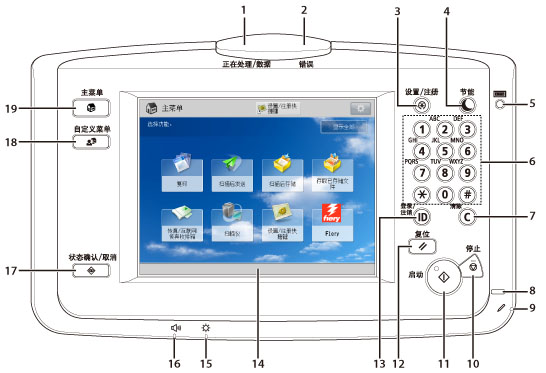
1. | 正在处理/数据指示灯 本机执行操作时闪烁或闪亮为绿色,而在存储器中有接收数据时持续亮起绿色。 |
2. | 错误指示灯 本机出错时闪烁或亮红灯。“错误”指示灯闪烁时,请按照触摸面板显示屏幕上的说明进行操作。“错误”指示灯持续亮起红色时,请与当地的授权 Canon 经销商联系。 |
3. | 设置/注册键 按下可以指定设置/注册。 |
4. | 节能键 按下可以设置或取消“节能”模式/“睡眠”模式。本机进入“节能”模式/“睡眠”模式时,该指示灯亮起。有关“自动睡眠”模式的详细信息,请参阅 “主电源键和节能键”。有关按  (节能) 后启用的模式的详细信息,请参阅 “切换按节能键后启用的模式”。 (节能) 后启用的模式的详细信息,请参阅 “切换按节能键后启用的模式”。 |
5. | 检查计数器键 按下可以在触摸面板显示屏幕上显示复印和打印总计数。 |
6. | 数字键 按下可以输入数字值。 |
7. | 清除键 按下可以清除输入的数值或字符。 |
8. | 主电源指示灯 打开主电源后变亮。 |
9. | 编辑笔 操作触摸面板显示屏幕时使用,比如输入字符。如果丢失编辑笔,请与当地的授权Canon经销商联系。请勿在操作面板上使用铅笔、圆珠笔等带尖头的物体代替编辑笔。 |
10. | 停止键 按下可以停止正在进行的作业,如扫描或复印作业。 |
11. | 启动键 按下可以启动一项操作。 |
12. | 复位键 按下可以恢复本机的标准设置。 |
13. | ID (登录/注销) 键 设置了如“部门识别码管理”的登录服务时,按下可以登录/注销。 |
14. | 触摸面板显示屏幕 该显示屏幕显示每项功能的设置屏幕。默认显示八个功能键。 |
15. | 亮度调整转盘 用于调节触摸面板显示屏幕的亮度。 |
16. | 音量设置键 按下可以显示“提示音”屏幕。 |
17. | 状态确认/取消键 按下可以检查作业的状态或者取消打印作业。也可以按下该键检查本机的状态,如检查剩余纸张数量。 |
18. | 自定义菜单键 按下可以恢复存储在“自定义菜单”中的常用功能。同时,若使用了认证,也可以显示每个用户的“自定义菜单”设置。(请参阅“自定义菜单”) |
19. | 主菜单键 按下可以显示“主菜单”屏幕(例如想要切换功能时)。 |
注释 |
有关可以安装到本机的可选产品的详细信息,请参阅 “可选产品”。 |